剪藏
Rethinking your position
Learn how to learn
3R编码 | nestjs最佳实践 - 课程概览
3R编码 | Node.js开发环境搭建
3R编码 | Nestjs+Eslint+SWC应用初始化及断点调试
3R编码 | 装饰器与反射
3R编码 | Nestjs核心概念
3R编码 | 无懈可击的Linux服务器构建
3R编码 | 使用Turborepo+pnpm workspaces构建monorepo应用
3R编码 | 使用Gitea+Drone自建CICD平台
3R编码 | 整合Typeorm实现CRUD
3R编码 | 请求数据的验证和响应数据的序列化
3R编码 | 数据关联与树形嵌套结构的分类和评论的实现
3R编码 | 自定义全局的验证管道,拦截器和过滤器
3R编码 | 自定义数据验证约束及约束中的依赖注入
3R编码 | 批量操作及软删除(回收站)功能使用
3R编码 | 数据库与MeiliSearch的全文搜索
3R编码 | 数据操作代码的抽象化
3R编码 | 整合bun与pm2实现开发环境与生产环境免编译和自启
3R编码 | 自建配置系统实现
3R编码 | 嵌套路由与Swagger文档实现
3R编码 | 使用Yargs构建命令行工具
3R编码 | 生产环境下静默启动以及PM2 API的使用
3R编码 | 数据迁移功能的实现
3R编码 | 数据填充命令实现
3R编码 | 用户模块开发以及使用Passport实现JWT认证和无痛刷新
3R编码 | 基于CASL的RBAC动态角色及权限系统实现
3R编码 | 模型动态关联与基于CASL的动态权限的实现
3R编码 | 使用BullMQ实现异步验证短信与邮件发送
3R编码 | WebSocket实现消息广播功能
3R编码 | chapter27
3R编码 | chapter28
3R编码 | TS全栈+AI开发实战 - 课程概览
3R编码 | Node.js环境搭建及应用初始化
3R编码 | Next.js应用初始化
3R编码 | React内置Hooks的使用与自定义详解
3R编码 | Next.js中使用Zustand进行状态管理详解
3R编码 | Next.js核心概念及应用构建
微电子学第1话 MOS Differential Pair (I)
微电子学第1话 MOS Differential Pair (I)
微电子学第3话 CMRR
微电子学第2话 MOS Differential Pair (II)
终于有人讲了,凭什么三极管能放大?
降低人类负担:类型系统即边界
固态变压器SST是什么
本站点使用 MrDoc 构建
-
+
3R编码 | Next.js应用初始化
react本身只是一个渲染层,并不是一个框架。所以一般我们开发react web应用(移动、桌面等除外)有这些比较流行的方案 - 自己使用vite/webpack等打包工具+[react router](https://reactrouter.com/en/main)从头开始构建应用 - 使用remix、next.js等构建ssg、ssr应用。一般用于web前台开发 - 在[antd pro](https://pro.ant.design/)、[docusaurus](https://docusaurus.io/)(比如[3r社区官网](https://3rcd.com/))、[astro](https://astro.build/)等现成应用上二开 而[next.js](https://nextjs.org/)是一个基于React的SEO友好的SSR或SSG框架,结合[server action](https://nextjs.org/docs/app/building-your-application/data-fetching/server-actions-and-mutations)也可以作为小型应用的全栈框架。目前来说,\[next.js\]\[next.js\]事实上已经成为最流行(甚至可以说“标准”)的react开发框架。而其是由[vercel](https://vercel.com/)商业化支持运营的开源项目,几乎是与react官方深度绑定的框架了。所以,学react必学[next.js](https://nextjs.org/) ### 课程目标[](#课程目标 "课程目标的直接链接") 本节课的目标如下 - 学会[next.js](https://nextjs.org/)应用创建以及舒适代码编写环境的配置 - 了解[turbopack](https://turbo.build/pack) - 掌握[css-modules](https://github.com/css-modules/css-modules)的基本用法 - 掌握[next.js](https://nextjs.org/)中tailwind和[shadcn/ui](https://ui.shadcn.com/)的安装与配置 - 学会[next.js](https://nextjs.org/)+[shadcn](https://ui.shadcn.com/)的简单页面开发 - 学会一个next.js应用中,配置多个[tailwind](https://tailwindcss.com/)和[shadcn/ui](https://ui.shadcn.com/) ### 技术概念[](#技术概念 "技术概念的直接链接") 以下为本节课所涉及的技术概念 - [关于spa、ssr、ssg的概念](https://israynotarray.com/other/20210529/2519649612/) - [next.js](https://docs.3rcd.com/courses/ts-fullstack/base/nextjs):一个基于react的前端为主亦可全栈的web开发框架,支持ssr、ssg、spa等多种模式的web应用 - [turbopack](https://turbo.build/pack):一个由next.js官方[vercel](https://vercel.com/)研发的rust编写的用于替代webpack的下一代前端启动与打包工具(目前仅能用于next.js应用) - [shadcn](https://github.com/pmndrs/zustand):一个高可定制化的无头组件库。相对于antd这类完整的组件库,虽然样式上没有做太多,但是更容易按需定制 - [antd](https://ant.design/index-cn):一个很完善和成熟的国产UI组件库 - [clsx](https://github.com/lukeed/clsx):一个用于动态合成react css类的工具 - [lodash](https://lodash.com/docs):包含了一大堆常用js函数的js工具库 - rimraf:用于跨平台删除目录,在课程中用来解决`dev`和`build`两个命令产出的`.next`内容冲突问题,因为这会导致无法测试在开发环境中和编译后的代码是否正常。所以,使用它我们可以在运行这两个命令前把旧的`.next`删除掉 ### 前置准备[](#前置准备 "前置准备的直接链接") 在学习本节课前,请阅览以下文档 - [next.js官方文档](https://nextjs.org/docs)的”Getting Started“和”Building Your Application“部分(请选择”App Router模式“阅读) - [shadcn](https://ui.shadcn.com/)组件库的”Getting Started“部分 - \[css-modules\]\[css-modules\]的官方说明以及[阮一峰的css-modules使用教程](https://www.ruanyifeng.com/blog/2016/06/css_modules.html) - [antd官方文档](https://ant.design/docs/react/introduce-cn) - [lodash官方文档](https://lodash.com/docs)(仅供查询所用) 信息 可以直接使用 `pnpm dlx create-next-app@latest` 然后一条条选 运行以下命令创建一个[next.js](https://nextjs.org/)应用 ``` pnpm dlx create-next-app@latest --ts --tailwind --eslint --app --src-dir --use-pnpm --turbopack --import-alias "@/*" ``` 该命令做了以下事情 - 创建的nextjs应用 - 启用了typescript,eslint以及使用pnpm管理依赖 - 同时启用了 `app`目录,并且使代码放在 `src`目录下,并进行了路径映射 - 还使应用默认包含了TailwindCSS 备注 运行命令后,shell会卡住,这时可以填入你的应用名称,也就是创建的应用的目录名称 应用名称我们填入`nextapp`或其它你喜欢的名称 在开始开发应用之前先安装几个常用的库 ``` pnpm add clsx lodashpnpm add @types/lodash rimraf -D ``` ### 代码风格[](#代码风格 "代码风格的直接链接") 与前面的课程一样,先配置配置一下tsconfig。然后配置eslint+prettier,对js/ts/tsx代码进行格式化。但是因为next.js是主前端框架,而非hono这种纯后端框架。我们用next.js来构建我们的用户界面,所以,需要编写大量的css。那么,就还需要配置一下stylelint这个工具 #### tsconfig[](#tsconfig "tsconfig的直接链接") 复制源码中的[tsconfig.json](https://git.3rcd.com/classroom/ts-fullstack/src/branch/main/chapter2/tsconfig.json)放置到根目录 与node应用不同的是,next.js只修要`tsconfig.json`即可,没必要再增加一个`tsconfig.build.json`。但需要修改一些不同的配置,比如 - 必须加上`next`插件 - `moduleResolution`需要时`bundler` - 无需使用装饰器 - `lib`需要支持`dom` - 为了支持react,必须配置`jsx`等等 - 请务必把`strictNullChecks`设置为`true`,以免后续使用[zod](https://zod.dev/)进行数据验证时,无法获取到准确的类型 等等,具体请自行搜索TS配置的相关资料研究 #### eslint[](#eslint "eslint的直接链接") 相对于前面课程的node的eslint配置,nextjs则多了一些react和next.js的配置规则,以及tailwind的配置规则 安装依赖 ``` pnpm add eslint \ prettier \ @antfu/eslint-config \ @eslint-react/eslint-plugin \ @eslint/eslintrc \ @next/eslint-plugin-next \ eslint-config-next \ eslint-config-prettier \ eslint-plugin-jsx-a11y \ eslint-plugin-perfectionist \ eslint-plugin-prettier \ eslint-plugin-react \ eslint-plugin-react-hooks \ eslint-plugin-react-refresh \ eslint-plugin-unused-imports -D ``` 复制[eslint.config.mjs](https://git.3rcd.com/classroom/ts-fullstack/src/branch/main/chapter2/eslint.config.mjs)、[.prettierrc.mjs](https://git.3rcd.com/classroom/ts-fullstack/src/branch/main/chapter2/.prettierrc.mjs)、[.prettierrcignore](https://git.3rcd.com/classroom/ts-fullstack/src/branch/main/chapter2/.prettierrcignore)几个文件到根目录中 #### stylelint[](#stylelint "stylelint的直接链接") eslint+prettier一般用于格式化js/ts/jsx/tsx/json等文件,而stylelint结合prettier则可以用来格式化css代码 安装依赖 ```` ```bashpnpm add stylelint \ stylelint-config-css-modules \ stylelint-config-recess-order \ stylelint-config-standard \ stylelint-prettier -D``` ```` 复制源码中的[stylelint.config.mjs](https://git.3rcd.com/classroom/ts-fullstack/src/branch/main/chapter2/stylelint.config.mjs)到根目录中 #### 运行格式化[](#运行格式化 "运行格式化的直接链接") 在`package.json`修改格式化命令 ``` { "scripts": { "dev": "rimraf -rf .next && next dev --turbopack", "build": "rimraf -rf .next && next build", "start": "next start", "------------------ lint command": "----", "lint": "pnpm lint:es && pnpm lint:style", "lint:es": "next lint --fix", "lint:style": "stylelint \"**/*.css\" --fix --cache --cache-location node_modules/.cache/stylelint/", },} ``` 之后,可以运行`lint:es`命令来格式化ts/tsx文件,也可以使用`lint:style`命令来格式化css文件。同时,直接运行`lint`可以分别格式化两者 信息 在vscode配置中,我已经配置了eslint、tailwind、postcss等,如有需要,请根据这些插件的官方说明自行更改 复制源码中的[.vscode](https://git.3rcd.com/classroom/ts-fullstack/src/branch/main/chapter2/.vscode)文件到根目录中,然后重启vscode窗口,这样就可以在保存时自动格式化代码啦! #### 启动方案[](#启动方案 "启动方案的直接链接") next.js开发环境虽然默认使用了webpack,但是启动开发环境概述会比较慢。 目前来说,有几种可行方案可以改变这种状态。 **方案一** 使用[turbopack](https://turbo.build/pack)以快速启动,turbopack与next.js都是vercel的作品,所以整合得还行(参考[使用turbopack启动next.js应用](https://nextjs.org/docs/architecture/turbopack))。正如我们在创建本课程的应用时那样,在`dev`命令中已经自动加上了`turbopack`参数 ``` // package.json{ "scripts": { "dev": "rimraf -rf .next && next dev --turbopack" // ... }} ``` **方案二** 使用[bun](https://bun.sh/docs)启动 bun官方有自己的next.js整合方案,可以查看其[官方方案](https://bun.sh/guides/ecosystem/nextjs)。但是直接用bun去安装依赖不方便后期使用pnpm做monorepo应用(如果有需要的话),而使用pnpm去安装依赖也可以使用bun来启动next.js应用。但是同样会有一些缺陷。不过bun的缺陷相对turbopack来说可以忽略不计了,因为都不影响开发体验也不是致命缺陷。但同样的,bun带来的启动速度的提升是微乎其微的,基本也没啥必要。其缺陷大致如下 - `next/image`加载远程图片时无法使用优化选项,否则会报错 - 开发环境中,在页面间导航时时会出现卡顿感 - 每次断开进程,关闭服务器,需要按两次`ctrl+c`... 使用bun的方法也非常简单。在项目中安装一下bun ``` pnpm add bun -D ``` 然后修改一下`package.json`中的`dev`命令,如下 ``` // package.json{ "scripts": { "------------------ app command": "----", "dev": "bun --bun next dev" }} ``` ### 应用编写[](#应用编写 "应用编写的直接链接") 下面开始编写应用 #### 全局样式[](#全局样式 "全局样式的直接链接") 创建`src/app/styles`目录,用于存放基础样式和全局样式 编写以下样式文件,用于加载tailwind ``` /* src/app/styles/tailwind.css */@layer theme, base, components, utilities;@import 'tailwindcss' prefix(tw);@import 'tw-animate-css';@custom-variant dark (&:is(.dark, .dark *,[data-theme=dark], [data-theme=dark] *)); ``` - 其中`@layer`指令用来自定义一些tailwind的样式,比如修改tailwind默认样式类或者新增扩展类等。`theme`、`base`等分别代表不同的tailwind变量和样式层 - `prefix(tw)`用于设置tailwind类的前缀,以防和其它组件库(比如antd)的类名重叠 - `@custom-variant dark`用于设置暗黑模式的切换场景。如上设置则会在`body`或`html`等顶级标签加上`className="dark"`或`data-theme=dark`时,把其子孙节点的样式切换为暗黑模式 创建`src/app/styles/tailwind/shadcn.css`,把`src/app/globals.css`中从`@theme inline {`起到尾部的所有shadcn的tailwind变量及层修改复制进去,如下 注意 由于字体我们需要额外定义,所以去除shadcn给我们定义的字体。另外,别忘了给`bg-background`等加上`tw:`前缀 ``` /* src/app/styles/shadcn.css */@theme inline { /* ... */}/* body { ...}*/:root { /* ... */}.dark { /* ... */}@layer base { * { @apply tw:border-border; } body { @apply tw:bg-background tw:text-foreground; }} ``` 复制源码中的[src/app/styles/tailwind/base.css](https://git.3rcd.com/classroom/ts-fullstack/src/branch/main/chapter2/src/app/styles/tailwind/base.css)、[src/app/styles/tailwind/utilities.css](https://git.3rcd.com/classroom/ts-fullstack/src/branch/main/chapter2/src/app/styles/tailwind/utilities.css)、[src/app/styles/tailwind/theme.css](https://git.3rcd.com/classroom/ts-fullstack/src/branch/main/chapter2/src/app/styles/tailwind/theme.css)三个文件到项目对应位置。 - `base.css`用于自定义tailwind的基础样式 - `utilities.css`用于修改一些tailwind的组件类的默认样式或添加一些自定义的tailwind类。例如可以使用`@utility page-container`添加一个页面宽度限制类。这样就可以使用`page-container`来限制页面宽度了(如设置了tw前缀需要加上前缀,`tw:page-container`) - `theme.css`用于使用css变量在tailwind的自带的类上进行修改或扩展。例如添加一个新的字体lxgw,可以通过定义`--font-lxgw`变量来实现。这样,就可以使用`font-lxgw`这个css类(如设置了tw前缀需要加上前缀,`tw:font-lxgw`)来设置字体了。 代码如下 注意 ``` /* src/app/styles/tailwind/base.css *//* 自定义tailwind基本样式 */@layer base { html { font-size: 100%; } /* 以下为自定义样式 */ html, body { @apply tw:font-base tw:h-[100vh] tw:w-full tw:p-0 tw:m-0; } /* ... */}/* src/app/styles/tailwind/utilities.css *//* 自定义tailwind工具类 */@utility page-item { @apply tw:flex tw:flex-auto tw:flex-col tw:mt-20 tw:items-center;}/* 页面包装容器 */@utility page-container { @apply tw:max-w-[90%] tw:md:max-w-[80%] tw:lg:max-w-[70%] tw:xl:max-w-[60%] tw:flex-auto tw:mb-5;}/* 页面包装容器 *//* 空白页样式,一般用于404和error页面 */@utility page-blank { @apply tw:bg-white/80 tw:backdrop-blur-sm tw:h-full tw:w-full tw:drop-shadow-lg tw:rounded-md tw:flex tw:justify-center tw:items-center; html.dark & { @apply tw:bg-black/50; }}/* ... *//* src/app/styles/tailwind/theme.css *//* 自定义tailwind主题扩展 */@theme { /* ... */ /* 霞鹜文楷字体 */ --font-lxgw: 'LXGW WenKai', '楷体', 'STKaiti', -apple-system, blinkmacsystemfont, tahoma, arial, 'Hiragino Sans GB', 'Microsoft YaHei', 'WenQuanYi Micro Hei', sans-serif, 'Apple Color Emoji', 'Segoe UI Emoji', 'Segoe UI Symbol', 'Noto Color Emoji'; /* 默认代码字体 */ --font-code: 'Fira Code', -apple-system, blinkmacsystemfont, tahoma, arial, 'Hiragino Sans GB', 'Microsoft YaHei', 'WenQuanYi Micro Hei', sans-serif, 'Apple Color Emoji', 'Segoe UI Emoji', 'Segoe UI Symbol', 'Noto Color Emoji';} ``` 在`tailwind.css`加载以上talwind的自定义样式文件 ``` /* src/app/styles/tailwind.css */@layer theme, base, components, utilities;@import 'tailwindcss' prefix(tw);@import 'tw-animate-css';@import './tailwind/base.css';@import './tailwind/utilities.css';@import './tailwind/theme.css';@import './tailwind/shadcn.css';@custom-variant dark (&:is(.dark, .dark *,[data-theme=dark], [data-theme=dark] *)); ``` 复制源码中的字体文件[public/fonts](https://git.3rcd.com/classroom/ts-fullstack/src/branch/main/chapter2/public/fonts)文件夹以及对应的字体加载css文件集[src/app/styles/fonts](https://git.3rcd.com/classroom/ts-fullstack/src/branch/main/chapter2/src/app/styles/fonts)到项目对应位置 编写全局css入口,加载所有字体样式文件及tailwind.css ``` /* src/app/styles/index.css */@import './fonts/fira-code.css';@import './fonts/lxgwwenkai-regular.css';@import './fonts/lxgwwenkaimono-regular.css';@import './tailwind.css'; ``` 创建`src/app/_components`目录(后续课程会讲为什么要在组件目录前加上`_`前缀),并把`src/app/lib/utils.ts`移动到`src/app/_components/shadcn`目录中 修改shadcn配置文件 - 修改`css`用于设置tailwind的导入入口文件的路径 - 修改`prefix`设置tailwind的前缀,请与`tailwind.css`中的设置一致 - 创建`src/app/_components/shadcn`,并修改`aliases`中的shadcn的组件、ui等文件下载的路径配置 ``` // src/app/globals.css{ "$schema": "https://ui.shadcn.com/schema.json", "style": "new-york", "rsc": true, "tsx": true, "tailwind": { "config": "", "css": "src/app/styles/index.css", "baseColor": "zinc", "cssVariables": true, "prefix": "tw" }, "aliases": { "components": "@/app/_components/shadcn/ui", "ui": "@/app/_components/shadcn/ui", "utils": "@/app/_components/shadcn/utils", "lib": "@/app/_components/shadcn/libs", "hooks": "@/app/_components/shadcn/hooks" }, "iconLibrary": "lucide"} ``` 为了让css modules文件可以使用自定义的tailwind类,需要使用`@refrence`指令导入全局`tailwind.css` 这需要在`package.json`中设置一个别名 ``` { // ... "imports": { "#tailwind.css": "./src/app/styles/tailwind.css" },} ``` 最后删除`src/global.css`,因为用不到了 #### 应用界面[](#应用界面 "应用界面的直接链接") 创建`src/app/_components/header`,复制[头像](https://cn-nb1.rains3.com/3rcd/media/1735510045537.svg)到该目录下。编写一个css modules样式文件,在文件中编写tailwind样式,用于设定头像Logo的样式。做一个动画,当鼠标移动到logo上时放大并360度旋转logo ``` /* src/app/_components/header/logo.module.css */@reference "#tailwind.css";.link { @apply tw:w-20 tw:h-20 tw:block tw:rounded-full tw:shadow-nymd tw:p-1 tw:bg-white; transition-duration: 300ms; animation: breathe-light 4s ease-in-out infinite; &:hover { @apply tw:shadow-nylg tw:shadow-amber-400; transform: scale(1.2) rotate(360deg); } & > img { @apply tw:rounded-full; }} ``` 编写`logo.tsx`组件,并导入上述css modules的样式 复制avatar.svg到`src/app/_components/header`目录下 ``` // src/app/_components/header/logo.tsximport Image from 'next/image';import Link from 'next/link';import Avatar from './avatar.svg';import $styles from './logo.module.css';export const HeaderLogo = () => ( <Link href="/" className={$styles.link}> <Image src={Avatar} alt="avatar logo" sizes="100vw" style={{ width: '100%', height: 'auto', }} /> </Link>); ``` 编写`header`组件的样式 ``` /* src/app/_components/header/styles.module.css */@reference "#tailwind.css";.header { @apply tw:flex tw:justify-center tw:items-center tw:pt-6 tw:max-h-24 tw:flex-auto;} ``` 编写`header`组件 ``` // src/app/_components/header/index.tsximport type { FC } from 'react';import { HeaderLogo } from './logo';import $styles from './styles.module.css';export const Header: FC = () => ( <header className={$styles.header}> <HeaderLogo /> </header>); ``` 添加`src/app/(pages)`目录,并在该目录下添加`page.module.css`和`page.tsx`两个文件,分别放置样式和页面代码 备注 为什么页面放置在带圆括号的目录下这个问题,后续课程会讲到 删除`src/app/page.tsx`,添加 `src/app/(pages)/page.module.css`文件,作为`src/app/(pages)/page.tsx`这个首页的css modules样式导入 在这个文件里可以应用一些tailwind样式,如下 ``` /* src/app/(pages)/page.module.css */@reference "#tailwind.css";.block { @apply tw:page-container tw:flex tw:flex-col tw:!flex-none tw:w-full tw:space-y-4 tw:p-5 tw:items-center tw:justify-center tw:rounded-sm tw:backdrop-blur-sm tw:shadow-nysm tw:shadow-neutral-800 tw:duration-300 tw:text-lg tw:text-center tw:text-white tw:bg-black/30 tw:hover:shadow-nylg tw:font-lxgw;} ``` 在 `page.tsx`中导入css modules的样式 ``` // src/app/(pages)/page.tsximport { FC } from 'react';import $styles from './page.module.css';const App: FC = () => ( <main className={$styles.container}> <div className={$styles.block}>欢迎来到3R教室,这是Nextjs课程的开始</div> </main>);export default App; ``` 然后在该目录下继续添加一个应用布局,使用css-modules编写样式如下 success ``` /* src/app/(pages)/layout.module.css */@reference "#tailwind.css";.layout { /* 设置全局背景图片 */ @apply tw:bg-fixed tw:bg-cover tw:bg-no-repeat tw:bg-center tw:min-h-full tw:w-full tw:flex tw:p-0 tw:m-0 tw:flex-col tw:bg-[url(../styles/images/bg-light.png)] tw:bg-fixed tw:bg-cover tw:bg-no-repeat tw:bg-center;} ``` 编写布局组件 备注 这里的`metadata`用于设置页面或布局标题以及SEO数据等,暂时不用管,后续课程会讲到 ``` // src/app/(pages)/layout.tsximport type { Metadata } from 'next';import type { FC, PropsWithChildren } from 'react';import { Header } from '../_components/header';import $styles from './layout.module.css';export const metadata: Metadata = { title: 'pincman的博客', description: 'pincman的个人博客,提供一些ts、react、node.js、php、golang相关的技术文档以及分享一些生活琐事',};const AppLayout: FC<PropsWithChildren> = ({ children }) => ( <div className={$styles.layout}> <Header /> {children} </div>);export default AppLayout; ``` 修改全局布局,在全局布局中仅加载全局css入口以及设置基本的html节点,如下 ``` // src/app/layout.tsximport type { Metadata } from 'next';import './styles/index.css';import type { FC, PropsWithChildren } from 'react';export const metadata: Metadata = { title: 'nextapp', description: '3r教室Next.js全栈开发课程',};const RootLayout: FC<PropsWithChildren> = ({ children }) => ( <html lang="en"> <body>{children}</body> </html>);export default RootLayout; ``` #### 使用shadcn[](#使用shadcn "使用shadcn的直接链接") 现在,我们尝试添加一个shadcn的按钮组件测试一下 备注 这个UI库要用到什么组件需要单独安装 ``` pnpm dlx shadcn@latest add button ``` 执行命令后,会发现多了一个`src/app/_components/shadcn/ui/button.tsx`组件 success 建议每次下载新组建后,请打开该组件文件保存一下,这样就可以自动eslint该组件以及手动修复一些小错误。然后,重载一下vscode窗口以便可以被TS加载从而被代码提示 后续为了快速添加shadcn组件,可以在`package.json`中添加一个`addsc`命令,这样就可以用类似`pnpm addsc button`这样的命令来添加组件了 ``` { // ... "scripts": { // ... "------------------ ui command": "----", "addsc": "pnpm dlx shadcn@latest add" }} ``` 现在,我们在 `src/app/page.tsx`中添加一个按钮来测试一下 ``` // src/app/(pages)/page.tsximport type { FC } from 'react';import Link from 'next/link';import { Button } from '../_components/shadcn/ui/button';import $styles from './page.module.css';const App: FC = () => ( <main className="tw:page-item"> <div className={$styles.block}> 欢迎来到3R教室,这是Nextjs课程的开始 <Button asChild> <Link href="https://3rcd.com" target="_blank"> 查看官网 </Link> </Button> </div> </main>);export default App; ``` 运行 `pnpm dev`看一下效果 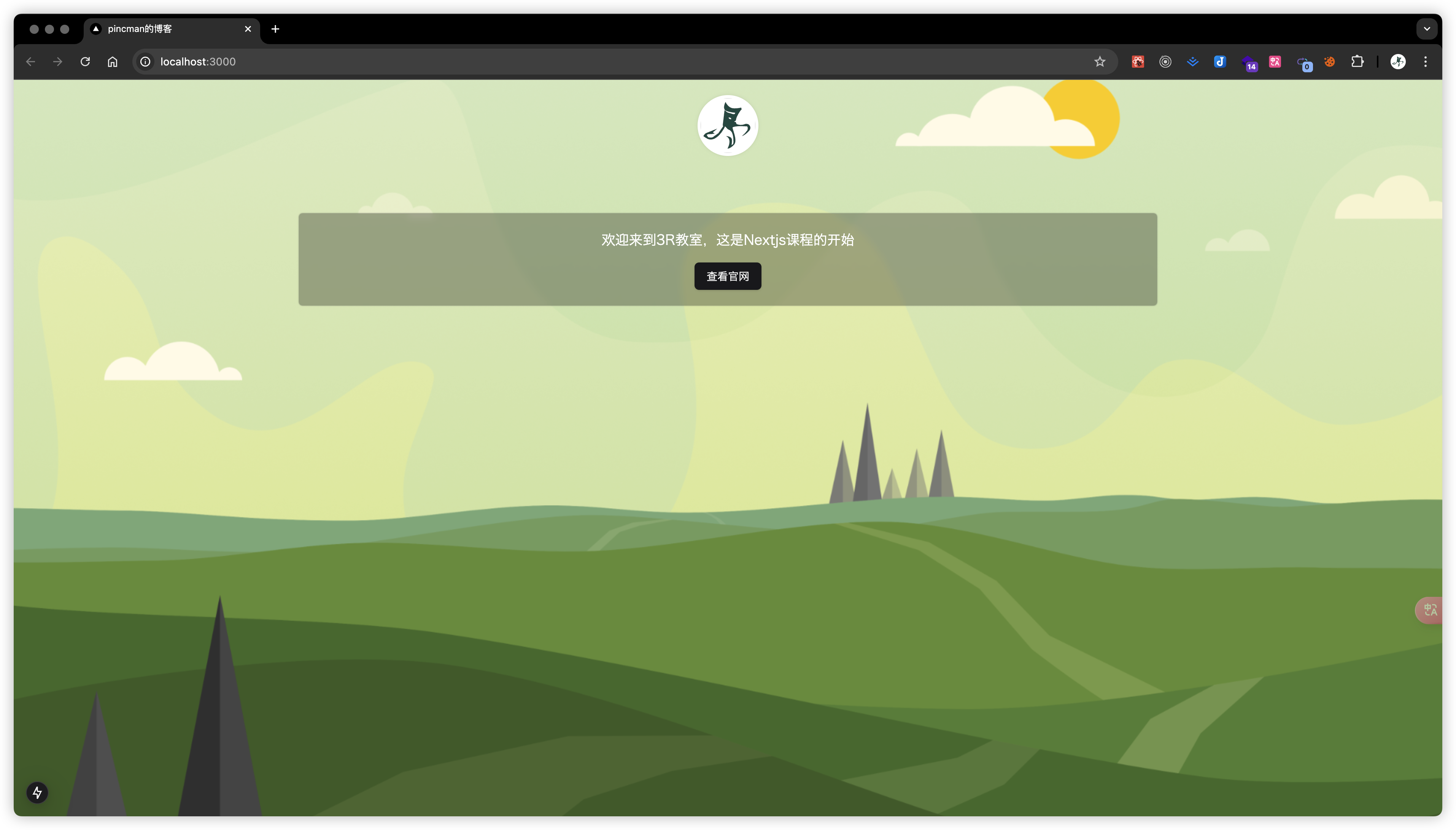 #### 图标样式[](#图标样式 "图标样式的直接链接") 在初始化[shadcn](https://ui.shadcn.com/)时,默认安装了[lucide](https://lucide.dev/guide/packages/lucide-react)这个图标包,这是目前最流行的react图标包。我们对默认的图标大小样式进行设定,就可以正常使用了 创建`app.css`并添加以下样式,然后在`index.css`中引入该`app.css` ``` /* src/app/styles/app.css */.lucide { @apply tw:w-4 tw:h-4 tw:stroke-[1px];}/* src/app/styles/index.css */@import './fonts/fira-code.css';@import './fonts/lxgwwenkai-regular.css';@import './fonts/lxgwwenkaimono-regular.css';@import './tailwind.css';@import './app.css'; ``` 尝试显示一个带图标的按钮 ``` // src/app/(pages)/page.tsx// ...const HomePage: FC = async () => { // ... <Button asChild> <Link href="https://3rcd.com" target="_blank"> <ArrowBigRight /> 查看官网 </Link> </Button> );};export default HomePage; ``` 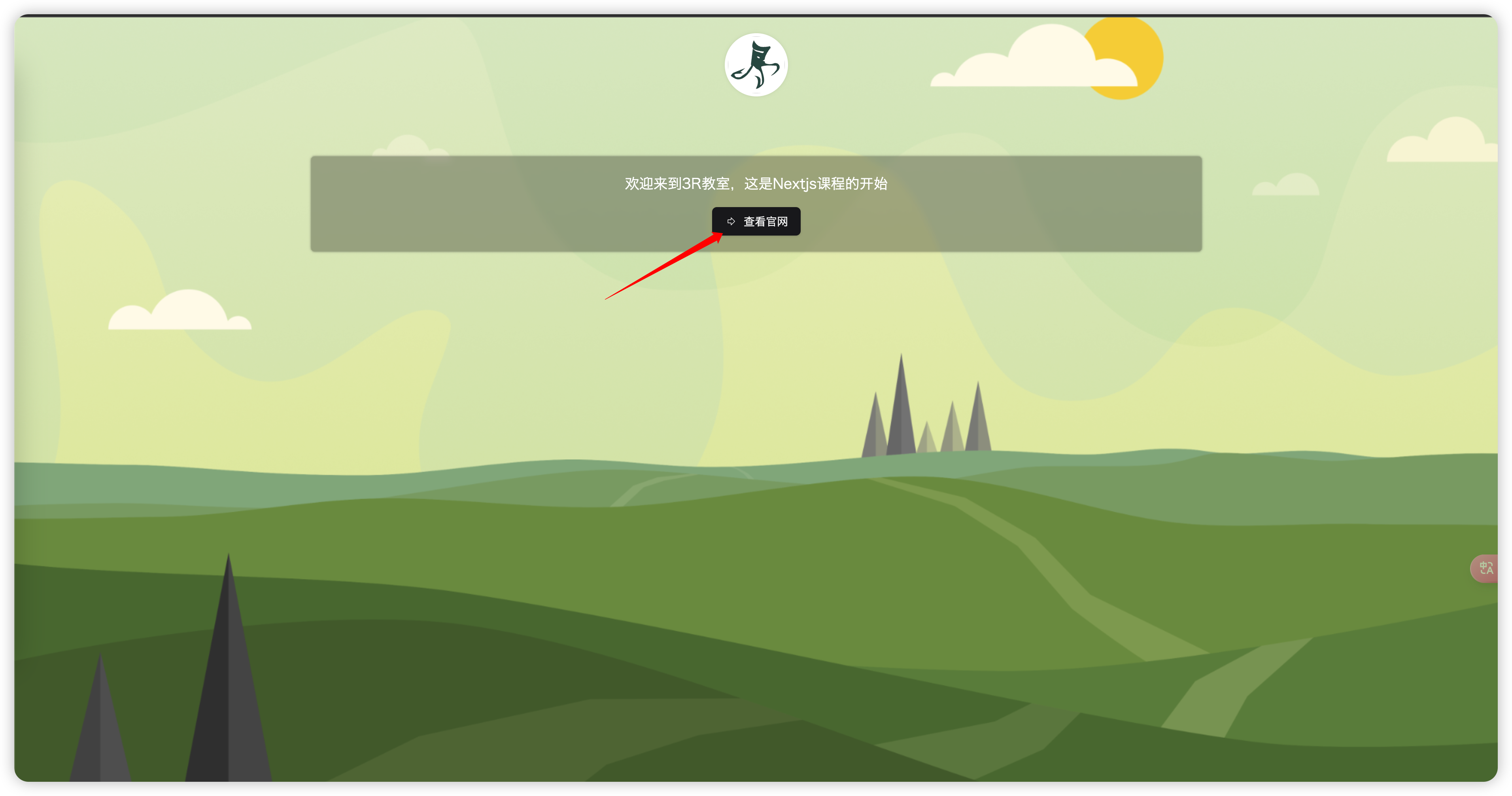 其实还有很多图标库可以使用,比如[ionify](https://iconify.design/),这个图标库包含了ionic、antd、fontawesome等几乎所有的图标,而且还能按需编译。不过,正常情况下lucide能满足巨大部分的场景了 #### 使用Antd[](#使用antd "使用Antd的直接链接") antd是蚂蚁出品的一个非常流行的react中后台UI组件库。相对于shadcn,虽然比较死板一些,但是显然生态更完善,组件封装的更好更丰富。我们编写一个demo子应用来引入 信息 一般来说,antd更加适合中后台或桌面应用(结合electron)开发,而shadcn比较倾向于web网站前台 在`app.css`中添加以下样式 ``` /* src/app/styles/app.css *//* ... */.ant-app { @apply tw:h-[100vh] tw:w-full tw:p-0 tw:m-0;} ``` 安装以下依赖 ``` pnpm add antd @ant-design/cssinjs @ant-design/nextjs-registry ``` - antd:毋庸置疑,这是antd组件库的核心 - @ant-design/nextjs-registry:此库用于解决next.js首屏渲染时,无法即使加载antd样式的问题 - @ant-design/cssinjs:用于解决tailwind和antd的一些样式冲突 修改tailwind的顶层`@layer`加载,导入antd ``` /* src/app/styles/tailwind.css */@layer theme, base, antd, components, utilities;/* ... */ ``` 创建`src/app/demo`目录,复制`src/app/(pages)/layout.module.css`到`src/app/demo/layout.module.css`作为布局样式 编写基本布局 **在顶部加上`use client`,因为只有在客户端组件中才能使用`@ant-design/cssinjs`这个库,但这个库不是必须的** ``` // src/app/demo/layout.tsx'use client';// ...import $styles from './layout.module.css';const DemoLayout: FC<PropsWithChildren> = ({ children }) => ( <div className={$styles.layout}>{children}</div>);export default DemoLayout; ``` 套上`StyleProvider`组件以解决样式冲突,并设置`rem`为`16px` success 如果要以`tailwind`样式反过来覆盖`antd`,则可以写成`<StyleProvider layer transformers={[px2rem]}>` ``` // src/app/demo/layout.tsx'use client';// ...import { px2remTransformer, StyleProvider } from '@ant-design/cssinjs';import $styles from './layout.module.css';const px2rem = px2remTransformer();const DemoLayout: FC<PropsWithChildren> = ({ children }) => ( <StyleProvider transformers={[px2rem]}> <div className={$styles.layout}>{children}</div> </StyleProvider>);export default DemoLayout; ``` 套上`ConfigProvider`以便自定义主题。在`ConfigProvider`组件中,配置紧凑皮肤`theme.defaultAlgorithm`并设置默认语言为中文。在其中再包装上`antd`的`App`组件,以便后面使用modal等组件 ``` // src/app/demo/layout.tsx'use client';// ...import { App as AntdApp, ConfigProvider, theme } from 'antd';import zhCN from 'antd/locale/zh_CN';import $styles from './layout.module.css';const px2rem = px2remTransformer();const DemoLayout: FC<PropsWithChildren> = ({ children }) => ( <ConfigProvider locale={zhCN} theme={{ algorithm: theme.defaultAlgorithm, // 启用css变量 cssVar: true, hashed: false, token: {}, }} > <AntdApp> <StyleProvider transformers={[px2rem]}> <div className={$styles.layout}>{children}</div> </StyleProvider> </AntdApp> </ConfigProvider>);export default DemoLayout; ``` 最后包装上`AntdRegistry`组件,使antd可以进行首屏渲染 ``` // src/app/demo/layout.tsx'use client';// ...import { px2remTransformer, StyleProvider } from '@ant-design/cssinjs';import { AntdRegistry } from '@ant-design/nextjs-registry';import { App as AntdApp, ConfigProvider, theme } from 'antd';import zhCN from 'antd/locale/zh_CN';import $styles from './layout.module.css';const px2rem = px2remTransformer();const DemoLayout: FC<PropsWithChildren> = ({ children }) => ( <AntdRegistry> <ConfigProvider locale={zhCN} theme={{ algorithm: theme.defaultAlgorithm, // 启用css变量 cssVar: true, hashed: false, token: {}, }} > <AntdApp> <StyleProvider transformers={[px2rem]}> <div className={$styles.layout}>{children}</div> </StyleProvider> </AntdApp> </ConfigProvider> </AntdRegistry>);export default DemoLayout; ``` 写页面组件样式 ``` /* src/app/demo/page.module.css */@reference "#tailwind.css";.demo { @apply tw:flex tw:flex-auto tw:flex-wrap tw:items-center tw:justify-center; & > .container { @apply tw:bg-neutral-100/40 tw:shadow-black/20 tw:backdrop-blur-sm tw:shadow-md tw:rounded-md tw:p-5 tw:m-5 tw:min-w-[20rem]; }} ``` 编写一个页面组件,在组件中尝试使用antd按钮 success 导入时需要注意,按钮从antd中导入,别导入了shadcn组件 ``` // src/app/demo/page.tsx// ...import { Button } from 'antd';import $styles from './page.module.css';const DemoPage: FC = () => ( <div className={$styles.demo}> <div className={$styles.container}> <h2 className="tw:text-center">First React App</h2> <div className="tw:flex tw:flex-col tw:items-center"> <div className="tw:my-5 tw:flex-auto"> <Button variant="solid" href="https://3rcd.com" target="_blank"> 3R教室 </Button> </div> </div> </div> </div>);export default DemoPage; ``` 启动应用,访问[http://localhost:3000/demo](http://localhost:3000/demo)查看效果 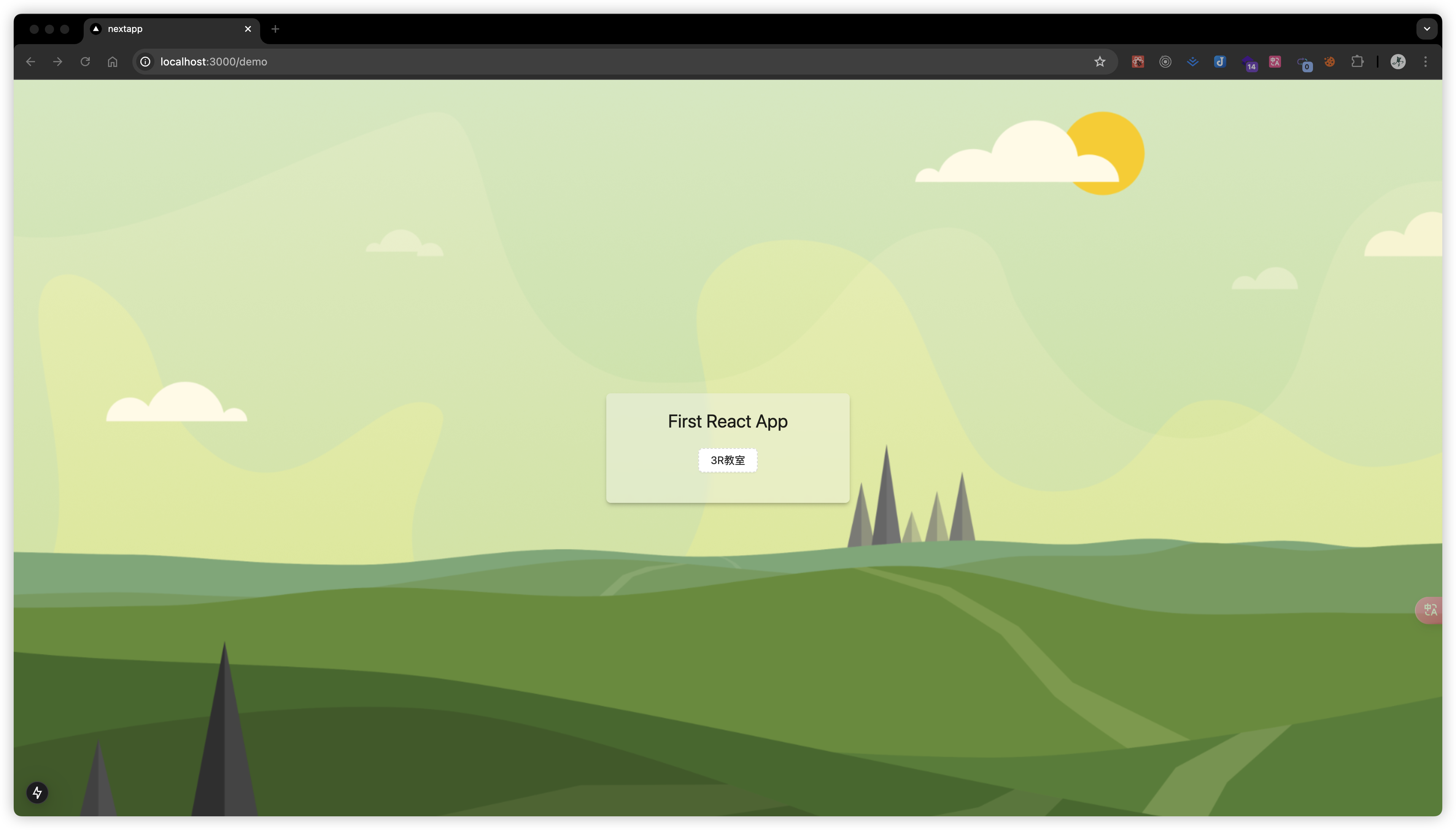 #### 编译命令[](#编译命令 "编译命令的直接链接") 每次在编写完一部分功能后,我们最好尝试编译一下。因为`dev`和`build`可能有所差异,在`dev`环境下能跑起来,不代表编译后也能跑 ``` pnpm build # 编译应用pnpm start # 运行应用 ``` 然后同样打开[localhost:3000](http://localhost:3000/),看一下效果是否和`dev`环境下一致
peipeo
2026年11月8日 11:06
转发文档
收藏文档
上一篇
下一篇
手机扫码
复制链接
手机扫一扫转发分享
复制链接
Markdown文件
PDF文档(打印)
分享
链接
类型
密码
更新密码