剪藏
Rethinking your position
Learn how to learn
3R编码 | nestjs最佳实践 - 课程概览
3R编码 | Node.js开发环境搭建
3R编码 | Nestjs+Eslint+SWC应用初始化及断点调试
3R编码 | 装饰器与反射
3R编码 | Nestjs核心概念
3R编码 | 无懈可击的Linux服务器构建
3R编码 | 使用Turborepo+pnpm workspaces构建monorepo应用
3R编码 | 使用Gitea+Drone自建CICD平台
3R编码 | 整合Typeorm实现CRUD
3R编码 | 请求数据的验证和响应数据的序列化
3R编码 | 数据关联与树形嵌套结构的分类和评论的实现
3R编码 | 自定义全局的验证管道,拦截器和过滤器
3R编码 | 自定义数据验证约束及约束中的依赖注入
3R编码 | 批量操作及软删除(回收站)功能使用
3R编码 | 数据库与MeiliSearch的全文搜索
3R编码 | 数据操作代码的抽象化
3R编码 | 整合bun与pm2实现开发环境与生产环境免编译和自启
3R编码 | 自建配置系统实现
3R编码 | 嵌套路由与Swagger文档实现
3R编码 | 使用Yargs构建命令行工具
3R编码 | 生产环境下静默启动以及PM2 API的使用
3R编码 | 数据迁移功能的实现
3R编码 | 数据填充命令实现
3R编码 | 用户模块开发以及使用Passport实现JWT认证和无痛刷新
3R编码 | 基于CASL的RBAC动态角色及权限系统实现
3R编码 | 模型动态关联与基于CASL的动态权限的实现
3R编码 | 使用BullMQ实现异步验证短信与邮件发送
3R编码 | WebSocket实现消息广播功能
3R编码 | chapter27
3R编码 | chapter28
3R编码 | TS全栈+AI开发实战 - 课程概览
3R编码 | Node.js环境搭建及应用初始化
3R编码 | Next.js应用初始化
3R编码 | React内置Hooks的使用与自定义详解
3R编码 | Next.js中使用Zustand进行状态管理详解
3R编码 | Next.js核心概念及应用构建
微电子学第1话 MOS Differential Pair (I)
微电子学第1话 MOS Differential Pair (I)
微电子学第3话 CMRR
微电子学第2话 MOS Differential Pair (II)
终于有人讲了,凭什么三极管能放大?
降低人类负担:类型系统即边界
固态变压器SST是什么
本站点使用 MrDoc 构建
-
+
3R编码 | Node.js环境搭建及应用初始化
success 以下说明,在[课程概览](https://docs.3rcd.com/courses/ts-fullstack/overflow)中已有说明,后续课程不再重复 课程所有的框架和生态每半年升级一次,包含课程源码和升级日志文档。在学习每一节课程前,请同步查看[升级日志](https://docs.3rcd.com/courses/ts-fullstack/upgrade/2025-12) 比如从1-14节课,我们使用的大框架生态版本如下: - TypeScript v5 - Hono v3 - Next.js v15 - Prisma v6 - TailwindCSS v4 我们每隔半年会会对课程的生态进行一次升级,以跟上各个生态的最新版本和最佳实践。每次升级后,我们会在[升级日志](https://docs.3rcd.com/courses/ts-fullstack/upgrade/2025-12)中记录升级方法和注意事项,请务必在学习每一节课前,先查看对应的升级日志 15节课开始,第一次升级后的生态版本为 - Next.js v16 - Prisma v7 课程学习方法为,根据课程源码,复制`package.json`中的版本号来安装依赖,不要升级到最新版 你可以这样,比如 ``` pnpm add prisma ``` 这样默认就会安装最新版(比如v7)。然后安装完成后,去到`package.json`中修改版本为旧版本,比如`^6.1.2`,执行`pnpm i`就会安装旧版本,然后就可以学习了 或者直接参考当前章节的课程源代码,安装旧版`pnpm add prisma@^6.1.2` 在学习完旧版生态的课程(比如1-14节)后可以参考[升级日志](https://docs.3rcd.com/courses/ts-fullstack/upgrade/2025-12)自行尝试升级到最新生态。这就是课程的升级方法 本节课我们开始正式学习TS(Typescript)全栈开发。广义的TS全栈开发包含了许多领域,比如可以使用React Native开发移动APP,小程序也是使用TS开发的,甚至使用成熟的Electron框架还能开发跨平台的桌面软件(新版QQ就是Electron写的)。但我们的课程因为篇幅和精力有限,所以,目前只涉及狭义上的TS全栈开发,即TS web开发(包括react中后台管理系统开发、 Next.js全栈开发和网站前台开发、 Nestjs后端开发等)。不过整个TS的生态都是相通的,学会TS的web开发后,再去学习其他如React Native这些生态,也可以非常快速地掌握。 但是万事都有第一步,而使用TS开发的第一步,就是安装Node.js。因为目前整个JS/TS的生态都是建立在npm生态和node.js工具链之上的。所以,从现在开始,让我们踏上TS全栈开发的征程! ### 学习目标[](#学习目标 "学习目标的直接链接") 本节课作为第一节课,学习一些ts和node.js应用开发及开发环境的基本知识,为后续课程打下良好的基石 - 使用ZSH构建一个体验比较好的命令工具 - 学会在各个操作系统下搭建的node.js开发环境 - Node.js和前端运行环境安装配置 - 创建一个简单的使用TS编码的Node.js应用(以[hono](https://hono.dev/)框架为例),同时了解一些常用的TS编译选项 - 使用eslint+prettier配置良好代码风格以及使用VSCode对代码按配置的风格进行自动格式化 - 学会使用node或bun直接启动ts应用 - 最后,掌握使用vscode对代码进行断点调试 ### 技术概念[](#技术概念 "技术概念的直接链接") 以下为本节课所涉及的技术的概念 - [node.js](https://nodejs.org/en):一个JS/TS后端应用构建运行时,类似于js版的php,但支持无阻塞IO和常驻内存。同时,用来编写各种CLI,爬虫、前端构建工具等非常好用 - [hono](https://hono.dev/):一个用于node后端api开发的高性能简易微框架。非常适合中小型应用的API开发或者作为一个简易服务器用,也可以用它来构建你自己的框架 - [bun](https://bun.sh/):与node.js一样,是一个比node.js更先进的一个JS/TS后端应用构建运行时。性能更好,速度更快,并且支持直接运行TS代码以及兼容绝大部分node API。但是目前生态不是非常成熟,可以临时用来运行一些TS代码 - [eslint](https://eslint.org/)+[prettier](https://prettier.io/):用于格式化JS/TS代码,使代码拥有漂亮的统一风格 ### 前置准备[](#前置准备 "前置准备的直接链接") 请在学习本课前务必预先阅读以下文档 - [ES6入门教程](https://es6.ruanyifeng.com/):不要全部看完,只要大致看一下基本语法、`promise`以及`async`等就可以,这个手册一般当做查询使用 - [TypeScript入门教程](https://ts.xcatliu.com/) - [hono官网文档](https://hono.dev/docs/):仅阅读[Getting Startted -> node.js](https://hono.dev/docs/getting-started/nodejs)部分即可 - [node.js入门教程](https://dev.nodejs.cn/learn/):按兴趣粗略浏览即可 - [Wsl2安装与配置](https://learn.microsoft.com/zh-CN/windows/wsl/install):windows专用,mac或linux用户请忽略 虽然课程中的代码,站长均在mac下开发测试,但是由于node.js的跨平台性,所以linux或者windows([wsl2](https://learn.microsoft.com/zh-CN/windows/wsl/install))用户也可以正常学习和开发。但是,不保证在裸windows下能正常运行。所以,为了有更良好的学习提样,请使用windows的同学务必安装[wsl2](https://learn.microsoft.com/zh-CN/windows/wsl/install)来运行课程代码!由于 Windows 对 [node.js](https://nodejs.org/en)的开发支持并不友好,所以只推荐 Linux (windows下使用[wsl2](https://learn.microsoft.com/zh-CN/windows/wsl/install)亦可获得较好的用户体验) 与 Macos 作为开发环境。如果你不想折腾或者想得到一个体验最好,最完美的TS全栈开发环境,MacOS将是不二选择。 而在macos或Linux(/wsl2)中配置一个友好的ZSH命令行工具,可以让开发工作变得更加愉悦。下面就让我们开始吧! 备注 以下内容仅供参考,非必须内容,不做优化也不影响学习和开发。由于每个人的系统不一样,所以可能遇到不同的问题,如有问题可请教其他同学解答。 **如有需要学习,请点开查看** 现在我们来安装和配置node.js! ``` brew install nodejs # brew仅适用于macs,Linux或WSL2请查看下面的折叠块 ``` **Linux或WSL2的安装方法** ### 配置npm[](#配置npm "配置npm的直接链接") 设置全局库的存放目录,用于防止权限问题 ``` npm config set prefix $HOME/.node_modulesecho "export PATH=$HOME/.node_modules/bin:\$PATH" >> ~/.zshrc && source ~/.zshrc ``` 配置 [npm](https://www.npmjs.com/) 淘宝镜像 ``` npm config set registry https://registry.npmmirror.com/ ``` ### 配置pnpm[](#配置pnpm "配置pnpm的直接链接") 一、安装 [pnpm](https://pnpm.io/) 以及初始化 pnpm ``` npm install -g pnpmpnpm setup ``` 二、加载pnpm的环境变量 ``` source ~/.zshrc ``` 三、安装源管理工具 ``` pnpm add nnrm -g ``` 四、选择一个国内镜像 ``` nnrm use taobao ``` ### 版本管理[](#版本管理 "版本管理的直接链接") 使用pnpm可直接管理多个Node版本 备注 如果没有梯子,也可以 [n](https://github.com/tj/n) 或者[nvm](https://github.com/nvm-sh/nvm)等版本管理工具 ``` # 使用最新版pnpm env use --global latest# 使用长期支持版pnpm env use --global lts ``` 信息 "// ..." 代表一个省略未改动部分的代码,后续课程不再重复提醒 ### Vscode[](#vscode "Vscode的直接链接") 对于 [node.js](https://nodejs.org/en) 和 [TypeScript](https://www.typescriptlang.org/) 等前端技术最好的开发工具,毋庸置疑的就是 [vscode](https://code.visualstudio.com/)。任何其它选项(包括 Vim、Emacs、Sublime Text、Atom、WebStorm 等等)都有这样那样的问题需要去耗费精力解决,所以建议直接使用 VSCode 进行开发 信息 VSCode 已经自带同步配置和插件的功能,建议启用 安装vscode,打开vscode,按`cmd+shift+p`键(win或linux下按`ctrl+shift+p`)并在命令框输入`code`选择第一个在环境变量中安装`code`命令 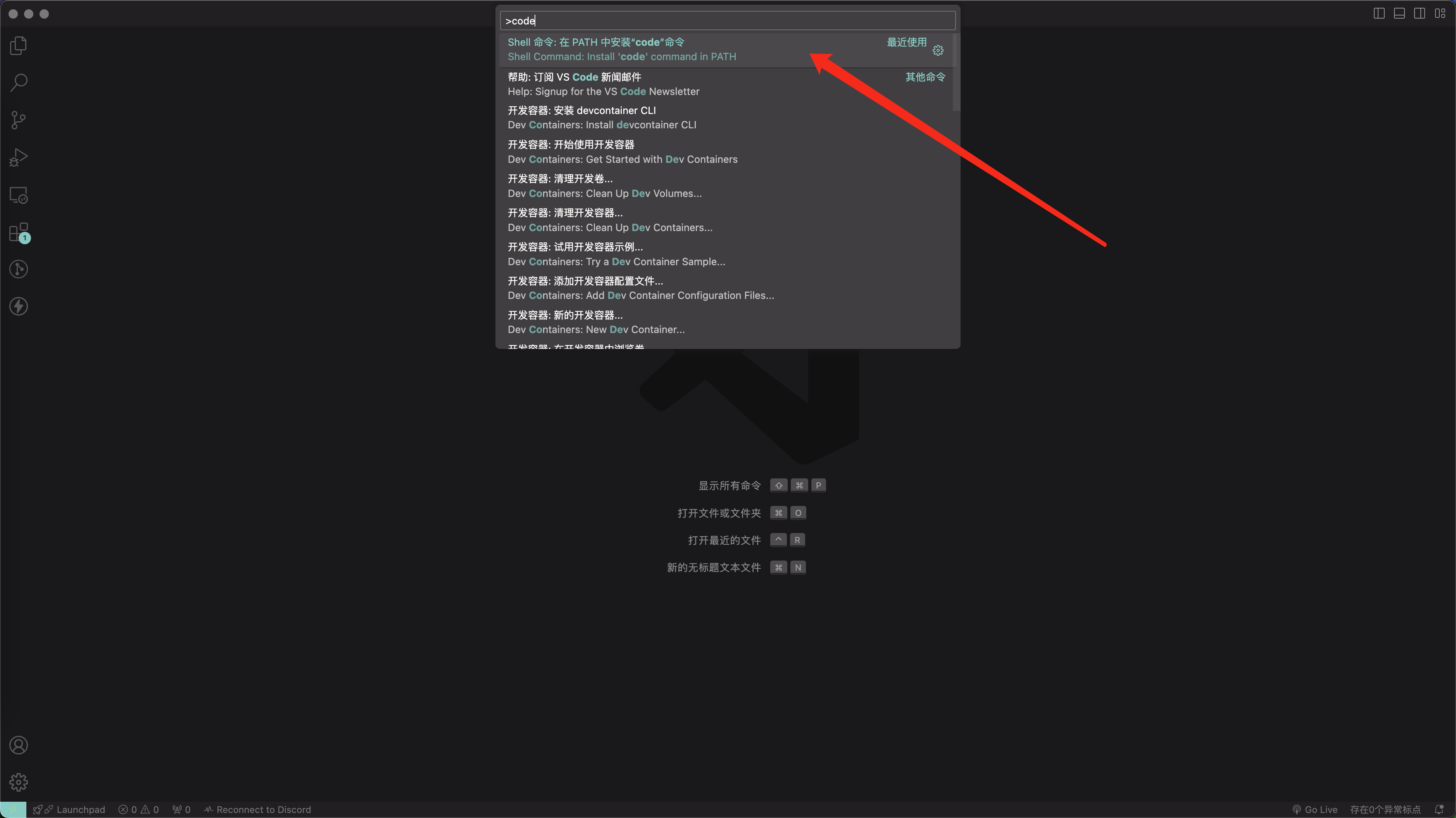 运行`code .`打开应用目录 ### 创建应用[](#创建应用 "创建应用的直接链接") 我们以[hono](https://hono.dev/)为基础框架,尝试创建一个简单node web应用 信息 注意:为了更清晰的了解node框架的使用原理,此处不使用官方的`pnpm create hono`来初始化应用 ``` mkdir nodeapp && cd $_ # 创建应用目录并打开目录pnpm init # 初始化一个node应用以生成package.jsonpnpm add hono@latest @hono/node-server # 安装hono框架pnpm add -D typescript @types/node # 安装typescript和node类型库pnpm --package=typescript dlx tsc --init # 初始化typescript以生成tsconfig.json ``` ### 配置TS[](#配置ts "配置TS的直接链接") 把以下配置放入`tsconfig.json`中。此处的`tsconfig.json`并非作为真正的ts -> js的编译过程的配置文件,而仅仅作为vscode的ts-server的代码编辑和检测功能以及eslint的ts解析器的配置使用 对于这些TS的每个配置的作用,不在本课的解释范围内,请自行查看此处官网文档 备注 这里用不到`typings/**/*.d.ts`、 `test`、`**/*spec.ts`这些文件,所以去除也无所谓 ``` { "$schema": "https://json.schemastore.org/tsconfig", "compilerOptions": { "baseUrl": ".", "paths": { "@/*": ["./src/*"] }, // ... }, "include": ["src", "test", "typings/**/*.d.ts", "**/*spec.ts"]} ``` 添加一个`tsconfig.build.json`文件,作为ts -> js 的编译工作配置。在此文件中,需要排除`**/*spec.ts`等测试或编译后的文件,如下 ``` { "extends": "./tsconfig.json", "exclude": ["node_modules", "test", "dist", "**/*spec.ts"]} ``` ### 代码格式化[](#代码格式化 "代码格式化的直接链接") 注意 请务必记住:除非你对代码格式化特别感兴趣想深入研究,否则不用去研究这些配置,直接用我的配置按下面的步骤复制即可。因为浪费时间研究这个,对整个课程的学习来说毫无意义 使用eslint对代码进行风格化(形成属于自己或自己团队的一种固有的代码风格),而prettier可以对代码进行美化。一般我们会整合这两者来使用,对代码进行格式化。 先安装代码格式化用到的依赖项 ``` pnpm add eslint \ prettier \ @eslint/eslintrc \ @antfu/eslint-config \ eslint-plugin-perfectionist \ eslint-config-prettier \ eslint-plugin-prettier \ eslint-plugin-unused-imports -D ``` 然后执行`pnpm up --latest`把所以依赖升级到最新版 复制[eslint.config.mjs](https://git.3rcd.com/classroom/ts-fullstack/src/branch/main/chapter1/eslint.config.mjs)(eslint配置)、[.prettierrc.mjs](https://git.3rcd.com/classroom/ts-fullstack/src/branch/main/chapter1/.prettierrc.mjs)(prettier配置)、[.prettierignore](https://git.3rcd.com/classroom/ts-fullstack/src/branch/main/chapter1/.prettierignore)(prettier需要忽略的文件)、[.gitignore](https://git.3rcd.com/classroom/ts-fullstack/src/branch/main/chapter1/.gitignore)(提交git时需要忽略的文件)这几个文件的源码到根目录中 eslint使用[antfu的配置](https://github.com/antfu/eslint-config)作为核心配置,在其之上稍作修改 - `perfectionist`插件用于调整代码中导入模块的顺序 - `unused-imports`插件用于自动删除代码中未导入的模块 在`package.json`中添加以下脚本,然后运行`pnpm lint`命令以执行格式化 ``` { "scripts": { "lint": "eslint \"{src,test}/**/*.ts\" --fix", //... }} ``` 我们也可以在保持代码时,让vscode自动格式化。按一下步骤操作 1. 首先,安装 [eslint](https://marketplace.visualstudio.com/items?itemName=dbaeumer.vscode-eslint) 插件和 [prettier](https://marketplace.visualstudio.com/items?itemName=esbenp.prettier-vscode) 插件,可在 VSCode 插件中搜索并安装,或者使用如下命令安装 ``` code --install-extension dbaeumer.vscode-eslint \ && code --install-extension esbenp.prettier-vscode ``` 2. 按`cmd+,`(win或linux下为`ctrl+,`)打开偏好设置,选择“工作空间”,然后点红色箭头所指按钮创建`.vscode/settings.json`的配置文件,并把源码中的[settings.json](https://git.3rcd.com/classroom/ts-fullstack/src/branch/main/chapter1/.vscode/settings.json)的内容复制进去 3. (这步可选)按`cmd+shift+p`(win/linux下按`ctrl+shift+p`)打开命令窗口,输入"重新加载"并选择重新加载窗口,以确保TS配置和格式化配置生效 备注 每次修改TS配置后建议此操作(eslint等格式化配置一般不需要),此操作后续不再重复说 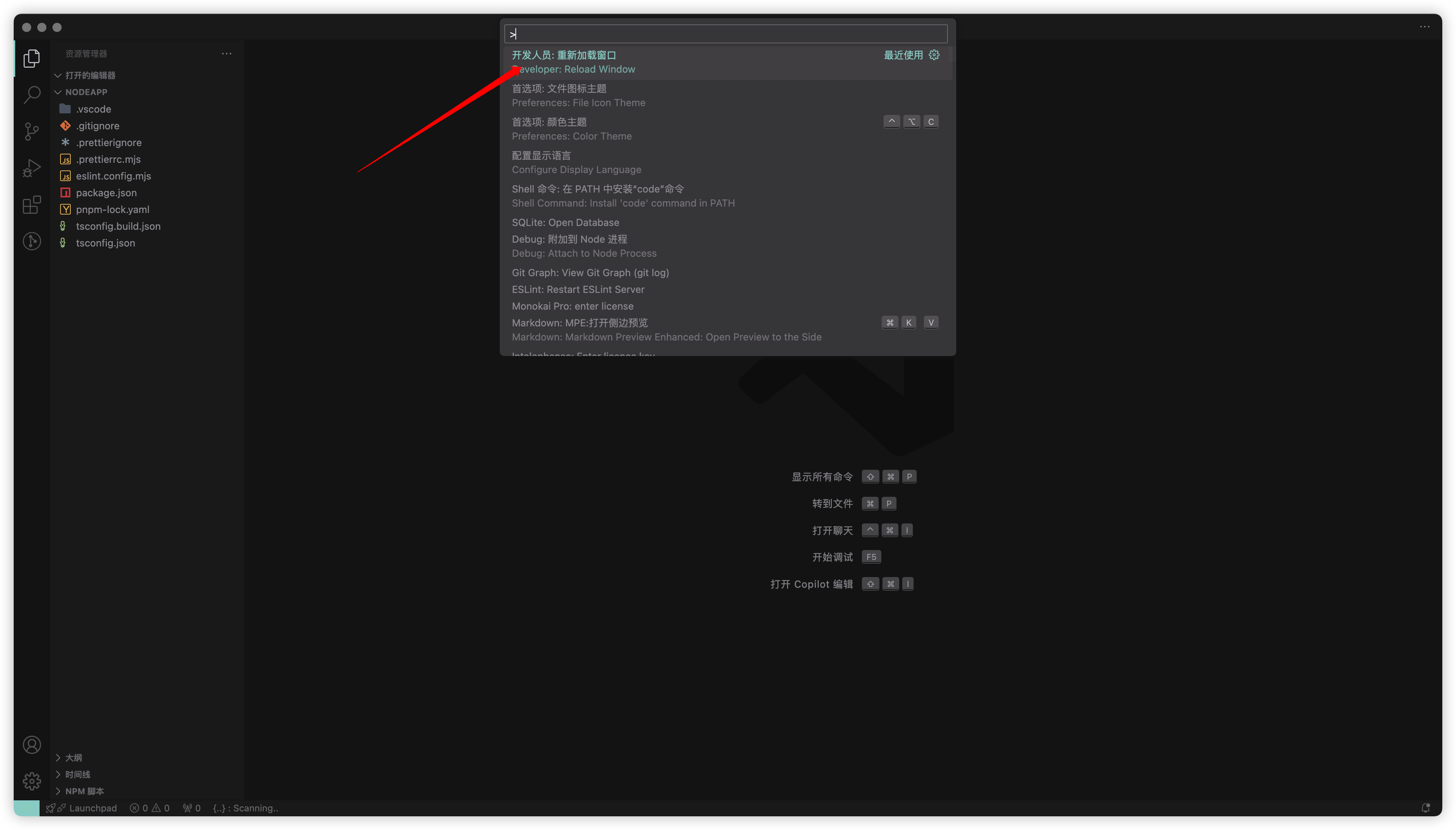 ### 应用代码[](#应用代码 "应用代码的直接链接") 本节应用代码非常简单,只是启动一个hono的服务器。创建一个`src`目录,并在目录下添加一个`main.ts`文件,用于编写启动代码 ``` // src/main.tsimport { serve } from '@hono/node-server';import { Hono } from 'hono';const app = new Hono();app.get('/', (c) => { return c.text('Hello World!');});const port = 8080;console.log(`Server is running on http://localhost:${port}`);serve({ fetch: app.fetch, port,}); ``` ### 编译启动[](#编译启动 "编译启动的直接链接") 添加以下脚本到`package.json`中,然后就可以使用`pnpm dev`启动项目了 ``` { "scripts": { "build": "tsc -p tsconfig.build.json", "dev": "node --experimental-strip-types --watch src/main.ts", "start": "node dist/main.js", //... },} ``` 注意 由于node直接启动ts的实验性功能只支持esm,所以请在`package.json`中加上 `"type": "module"` 使用[bun](https://bun.sh/)启动(可选) 在node22版本之后,可以使用实验性标志`--experimental-strip-types`直接运行ts文件。但你也可以选择使用[bun](https://bun.sh/)或者[ts-node](https://typestrong.org/ts-node/)+[nodemon](https://nodemon.io/)这些第三方运行时来启动。以[bun](https://bun.sh/)为例,先安装依赖 ``` pnpm add bun @types/bun -D # 此处不在全局中安装bun,而是简单地在项目中安装.同时,添加了bun的typescript类型库 ``` 批准bun的脚本依赖安装 ``` pnpm approve-builds #按空格键选中bun ``` 然后修改`scripts`中添加bun的`dev`的命令,为了区分bun和node,添加如下命令 ``` { "scripts": { //... "bun-dev": "bun --watch src/main.ts", },} ``` 现在尝试一下编译命令,可以看到以下编译产出 ``` pnpm build ``` 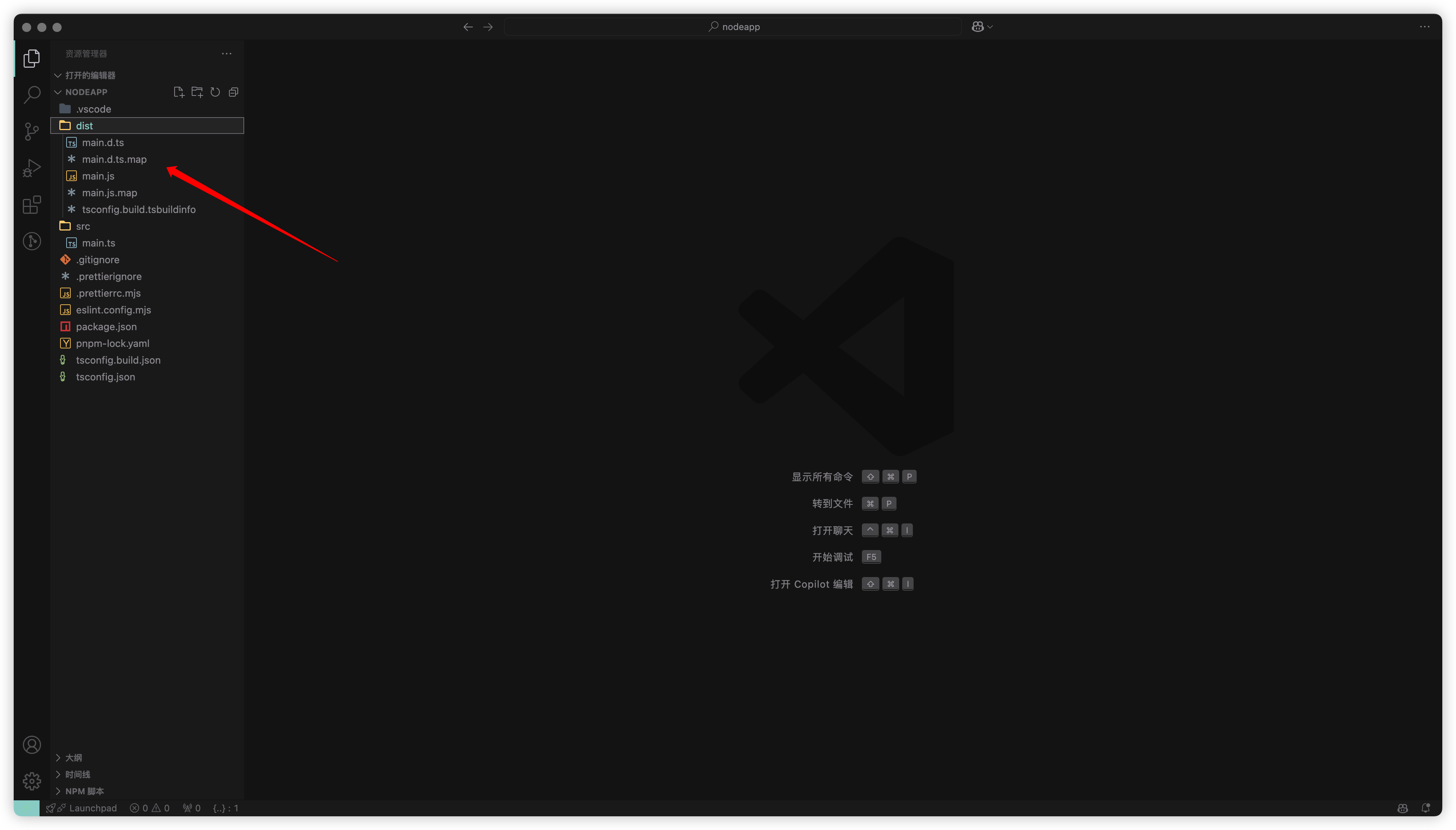 运行`dist/main.js` ``` pnpm start ``` 然后在浏览器中访问[127.0.0.1:8080](http://127.0.0.1:8080/)即可看到输出了”Hello World!“ 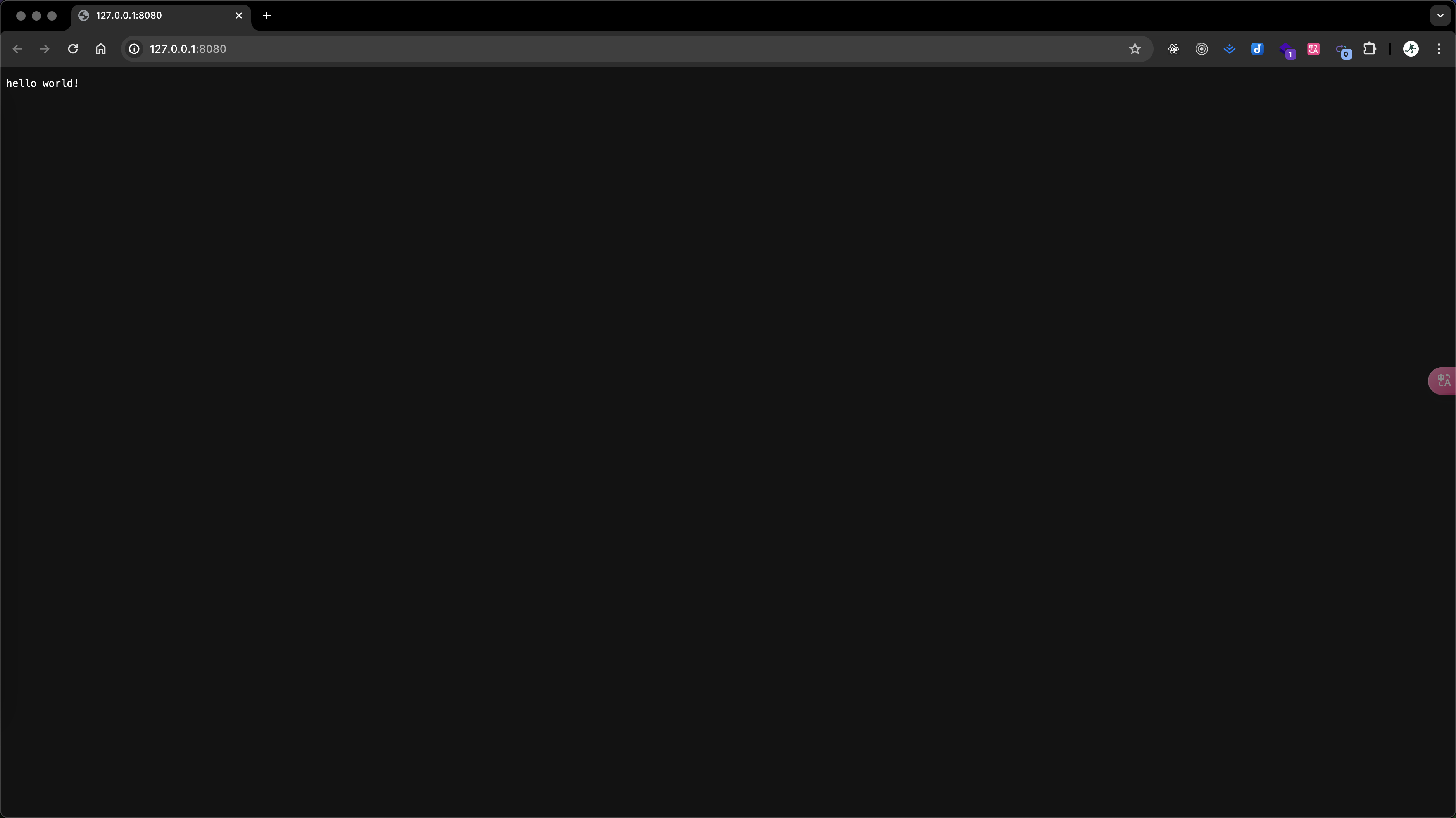 按`ctrl+c`关闭node进程,然后使用`dev`命令直接启动ts文件 ``` pnpm dev ``` 访问[127.0.0.1:8080](http://127.0.0.1:8080/)同样正常输出 现在,修改`src/main.ts`,把`Hello World!`改成`Hello 3rcd.com!`,然后刷新浏览器,发现服务器已经重载并更新 ### 断点调试[](#断点调试 "断点调试的直接链接") 对于有喜欢断点调试习惯的同学可以使用以下方法来进行断点调试开发,如不喜欢直接略过即可。步骤如下 1. 在`package.json`中添加debug脚本 ``` { "scripts": { // ... "debug": "node --experimental-strip-types --watch --inspect src/main.ts", },} ``` 2. 创建`.vscode/launch.json`文件,并把如下配置复制进去 ``` { "version": "0.2.0", "configurations": [ { "name": "debug 3rapp", "request": "launch", "runtimeArgs": ["run-script", "debug"], "autoAttachChildProcesses": true, "console": "integratedTerminal", "runtimeExecutable": "pnpm", "skipFiles": ["<node_internals>/**"], "type": "node" } ]} ``` 3. 在`main.ts`中写几个`console.log`并打上断点 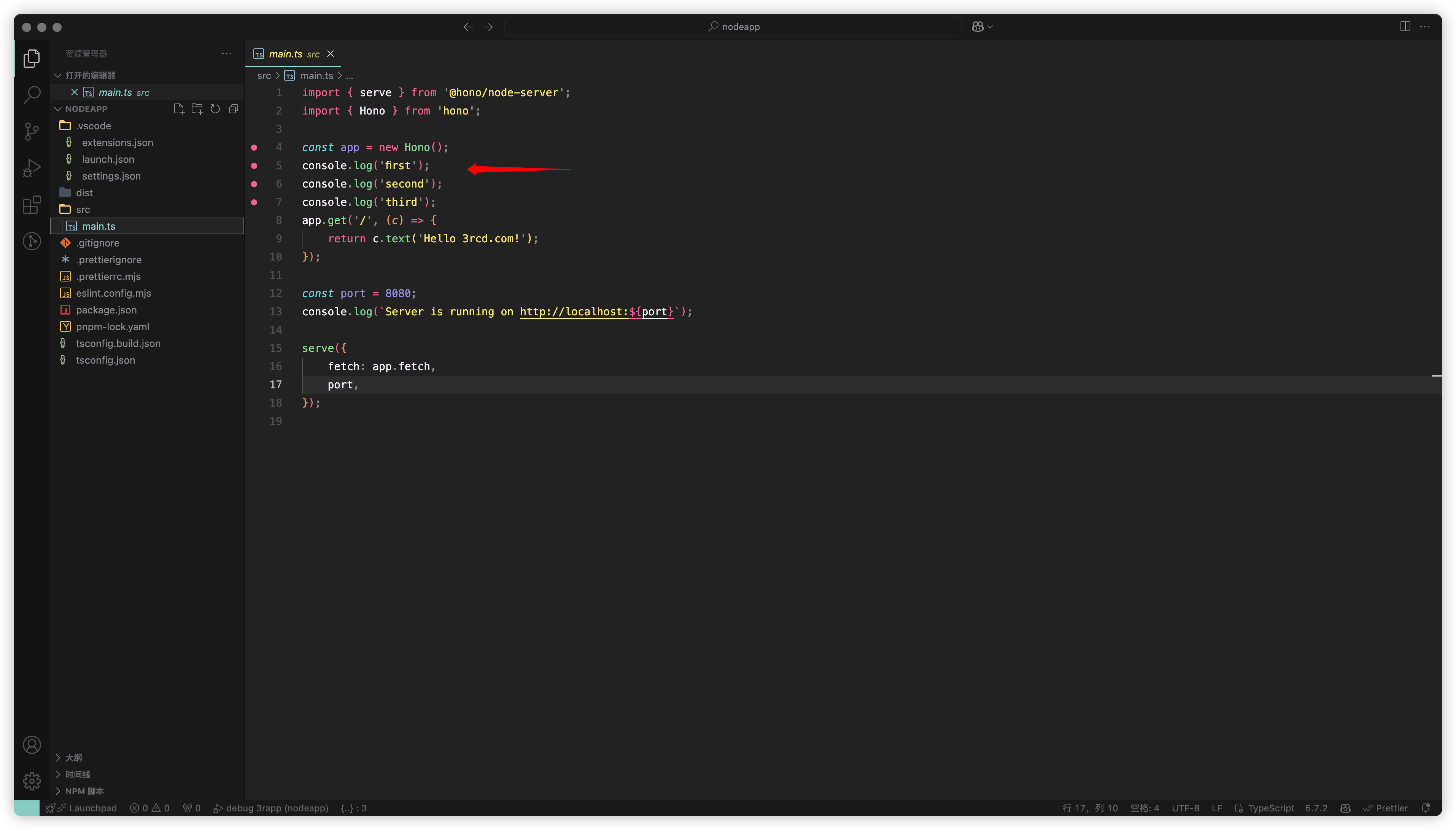 4. 按`f5`键启动调试,并打开在浏览器中[localhost:8080](http://localhost:8080/),然后点击调试中工具条中的“继续”按钮,知道打印最后一个`console.log`,浏览器页面才会正常加载 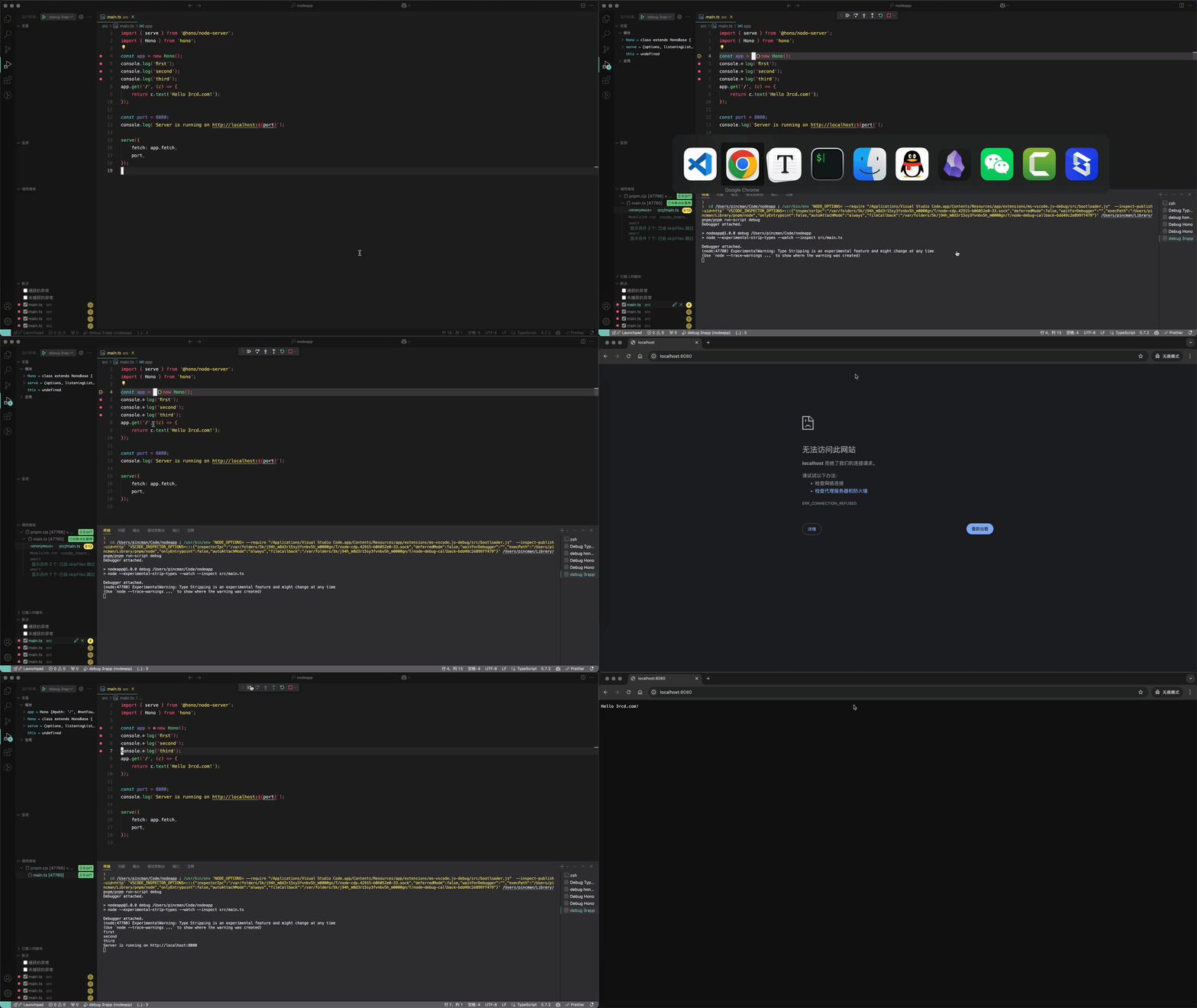 另附上[bun](https://bun.sh/)启动的调试方法,如有需要点开下面的折叠块查看 Details **bun启动的调试方法** 在`package.json`中添加debug脚本 ``` { "scripts": { // ... "bun-debug": "bun --inspect src/main.ts", },} ``` 然后运行`pnpm bun-debug`以启动调试,并用浏览器打开红色箭头中的地址 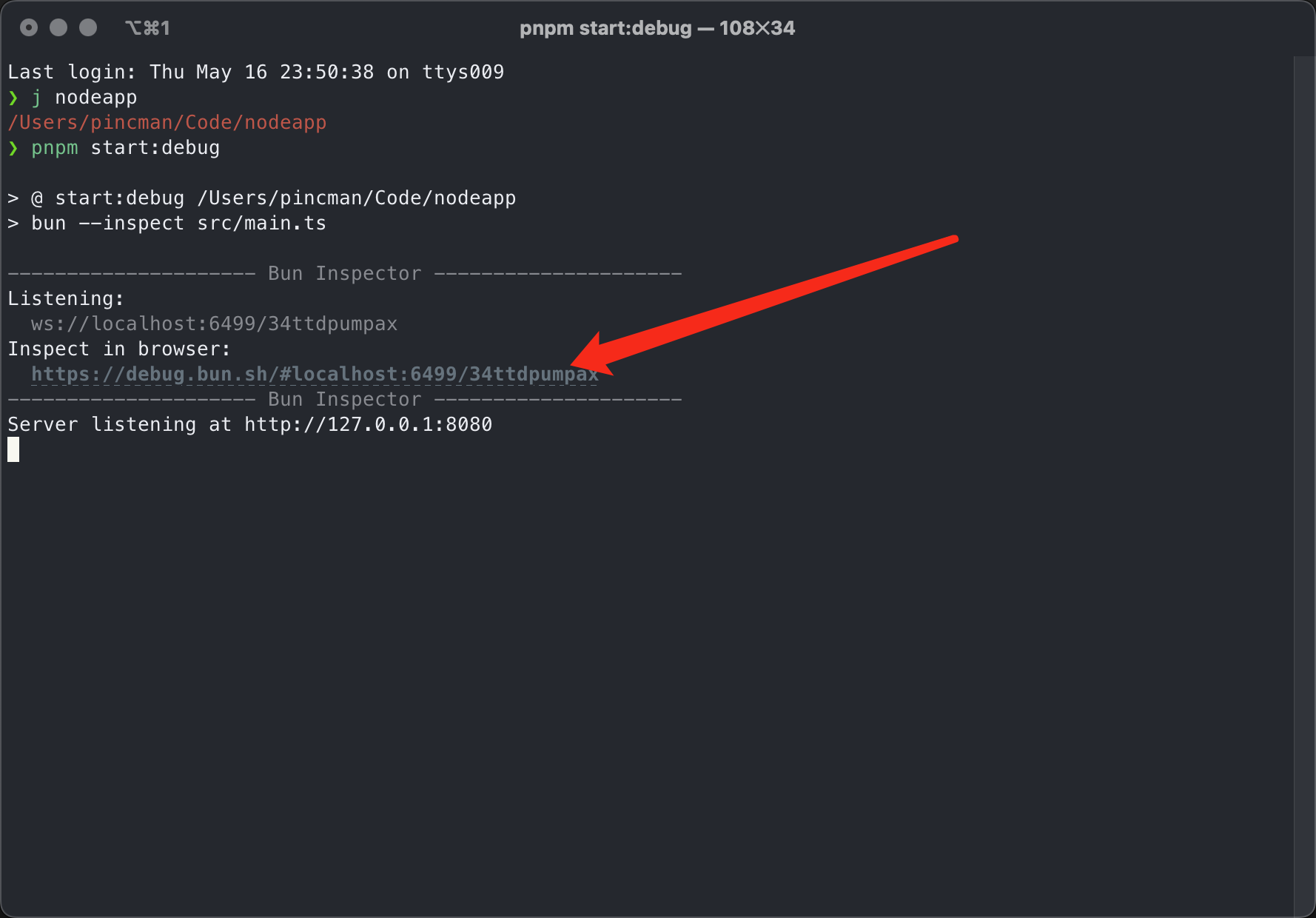 在"Sources"选项卡中给`src/main.ts`打上断点 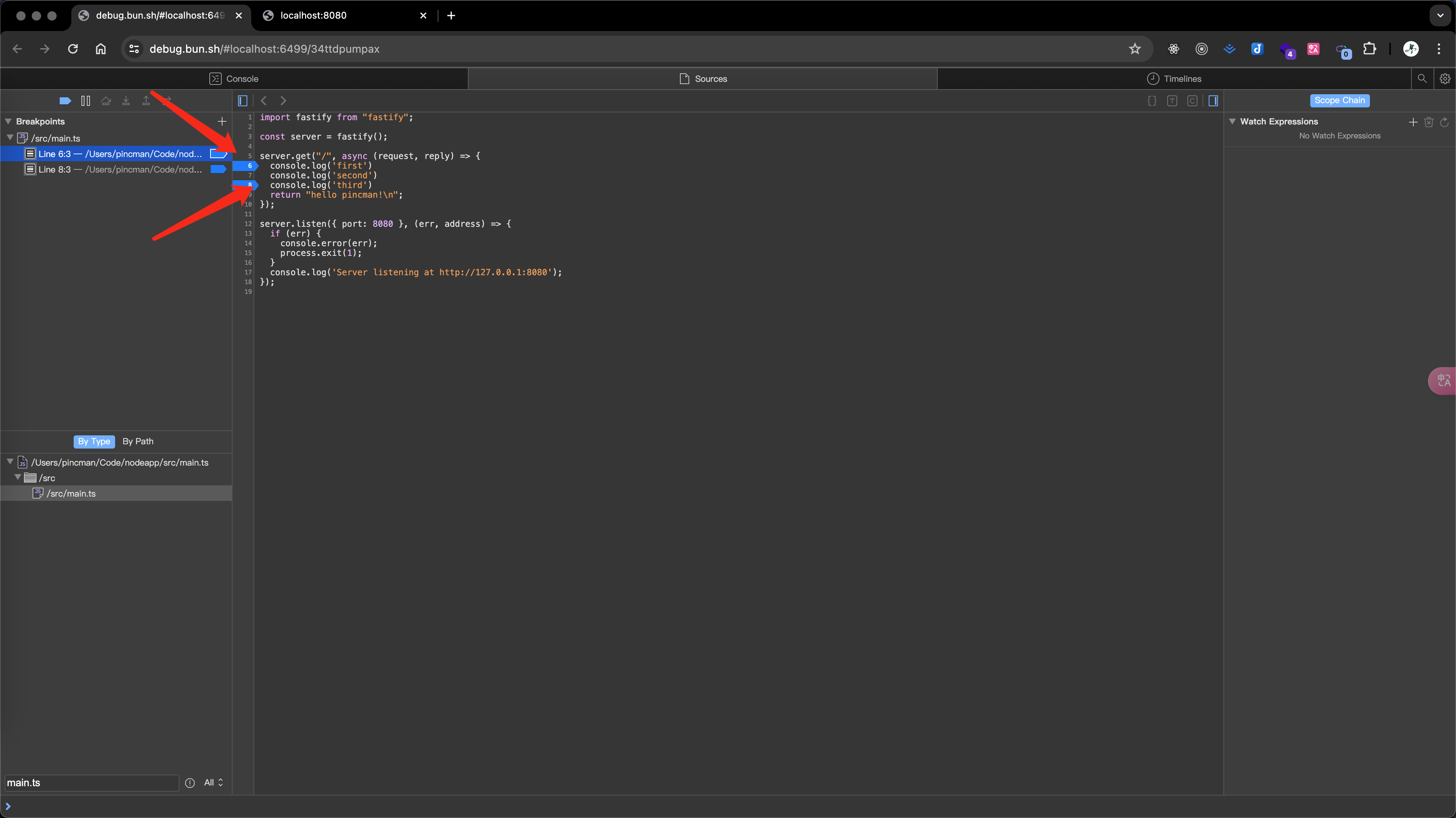 再用浏览器打开[127.0.0.1:8080](http://127.0.0.1:8080/)发现浏览器卡在那边,点以下红色箭头所示按钮执行下一行代码 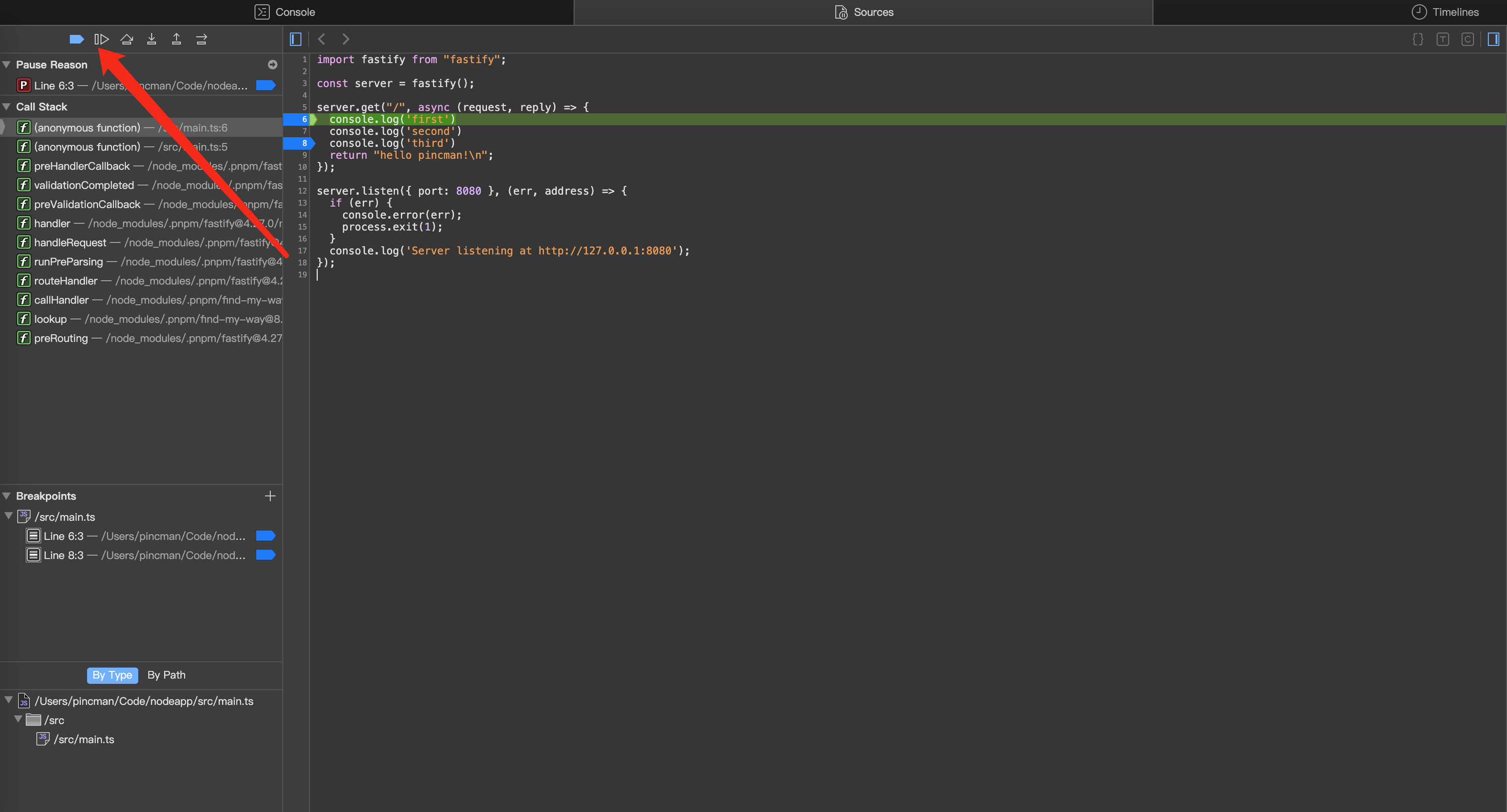 直到两个断点都执行过之后,浏览器顺利返回“hello pincman!”,并在控制台输出所有`console.log` 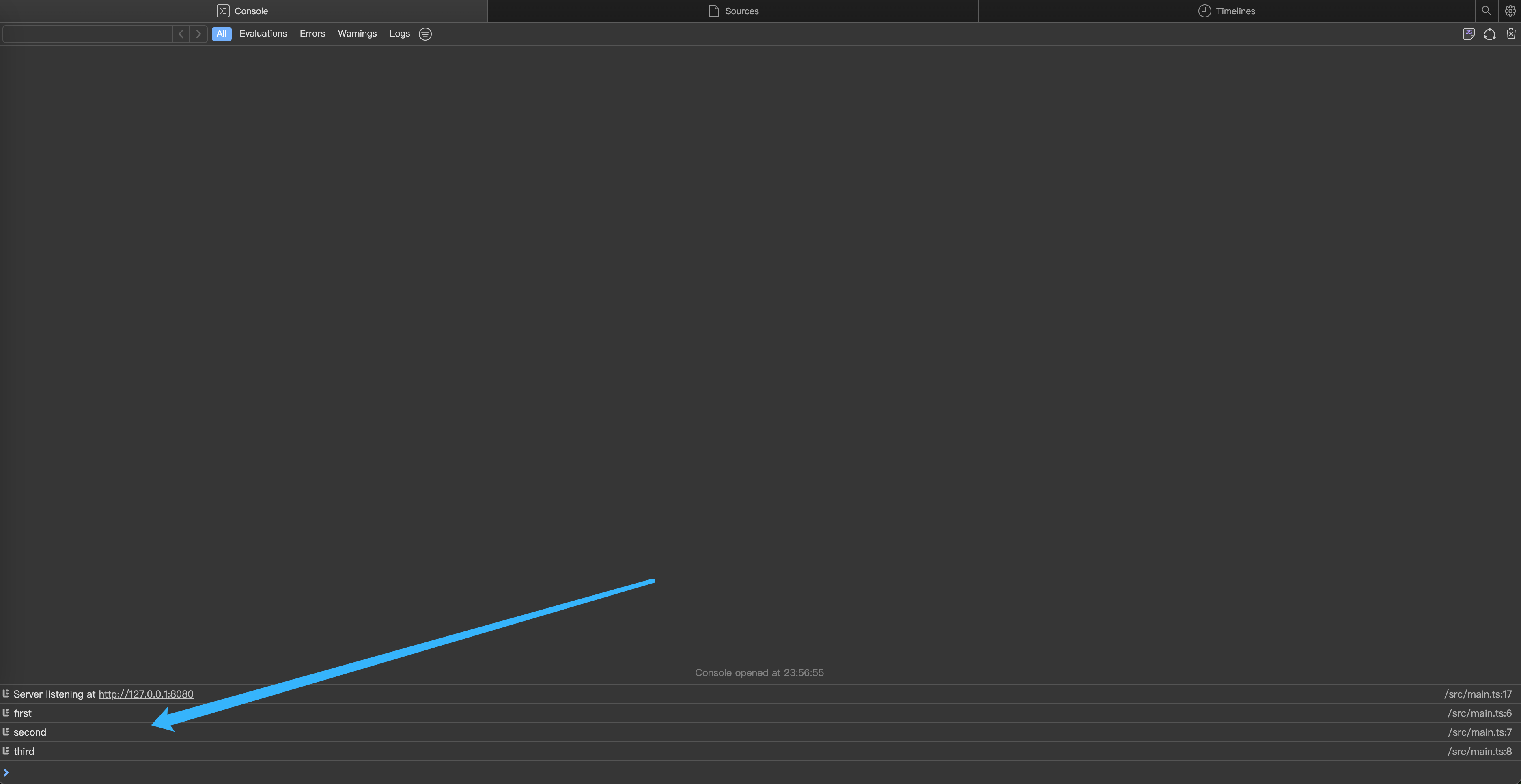
peipeo
2026年11月8日 11:04
转发文档
收藏文档
上一篇
下一篇
手机扫码
复制链接
手机扫一扫转发分享
复制链接
Markdown文件
PDF文档(打印)
分享
链接
类型
密码
更新密码