剪藏
Rethinking your position
Learn how to learn
3R编码 | nestjs最佳实践 - 课程概览
3R编码 | Node.js开发环境搭建
3R编码 | Nestjs+Eslint+SWC应用初始化及断点调试
3R编码 | 装饰器与反射
3R编码 | Nestjs核心概念
3R编码 | 无懈可击的Linux服务器构建
3R编码 | 使用Turborepo+pnpm workspaces构建monorepo应用
3R编码 | 使用Gitea+Drone自建CICD平台
3R编码 | 整合Typeorm实现CRUD
3R编码 | 请求数据的验证和响应数据的序列化
3R编码 | 数据关联与树形嵌套结构的分类和评论的实现
3R编码 | 自定义全局的验证管道,拦截器和过滤器
3R编码 | 自定义数据验证约束及约束中的依赖注入
3R编码 | 批量操作及软删除(回收站)功能使用
3R编码 | 数据库与MeiliSearch的全文搜索
3R编码 | 数据操作代码的抽象化
3R编码 | 整合bun与pm2实现开发环境与生产环境免编译和自启
3R编码 | 自建配置系统实现
3R编码 | 嵌套路由与Swagger文档实现
3R编码 | 使用Yargs构建命令行工具
3R编码 | 生产环境下静默启动以及PM2 API的使用
3R编码 | 数据迁移功能的实现
3R编码 | 数据填充命令实现
3R编码 | 用户模块开发以及使用Passport实现JWT认证和无痛刷新
3R编码 | 基于CASL的RBAC动态角色及权限系统实现
3R编码 | 模型动态关联与基于CASL的动态权限的实现
3R编码 | 使用BullMQ实现异步验证短信与邮件发送
3R编码 | WebSocket实现消息广播功能
3R编码 | chapter27
3R编码 | chapter28
3R编码 | TS全栈+AI开发实战 - 课程概览
3R编码 | Node.js环境搭建及应用初始化
3R编码 | Next.js应用初始化
3R编码 | React内置Hooks的使用与自定义详解
3R编码 | Next.js中使用Zustand进行状态管理详解
3R编码 | Next.js核心概念及应用构建
微电子学第1话 MOS Differential Pair (I)
微电子学第1话 MOS Differential Pair (I)
微电子学第3话 CMRR
微电子学第2话 MOS Differential Pair (II)
终于有人讲了,凭什么三极管能放大?
降低人类负担:类型系统即边界
固态变压器SST是什么
本站点使用 MrDoc 构建
-
+
3R编码 | 使用Gitea+Drone自建CICD平台
### 启动二进制[](#启动二进制 "启动二进制的直接链接") gitea有多种方式安装,比如docker或者apt-get等,我们使用最常见的二进制文件来安装 ``` su -adduser \ --system \ --shell /bin/zsh \ --gecos 'Git Version Control' \ --group \ --home /home/git \ gitpasswd gitwget -O /home/git/gitea/bin/gitea https://dl.gitea.com/gitea/1.20.1/gitea-1.20.1-linux-amd64 chmod +x /home/git/gitea/bin/giteamkdir -p /home/git/gitea/{bin,var,config,data,log}chown -R git:git /home/git/giteasu - gitsh -c "$(wget -O- https://raw.githubusercontent.com/ohmyzsh/ohmyzsh/master/tools/install.sh)"# 如果是国内服务器,可以使用镜像代替:sh -c "$(wget -O- https://gitee.com/mirrors3r/ohmyzsh/raw/master/tools/install.sh)"chmod -R 750 /home/git/giteachmod 770 ~/gitea/config ``` 临时启动测试 ``` GITEA_WORK_DIR=/home/git/gitea/var/ /home/git/gitea/bin/gitea web -c /home/git/gitea/config/app.ini ``` 如果有硬件防火墙,请添加`3000`端口通过,如下 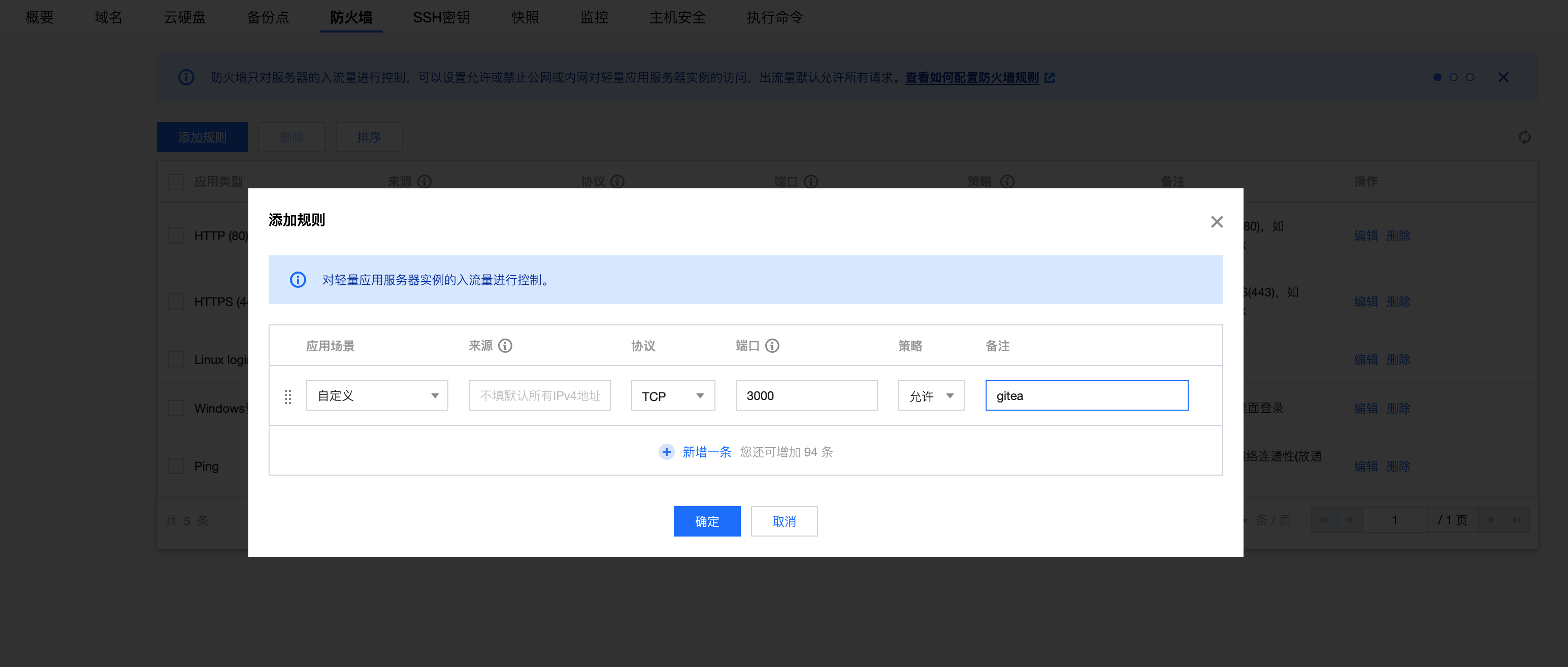 启动后访问`{服务器IP}:3000` 警告 注意:此时不要安装,看到可以正常启动即可 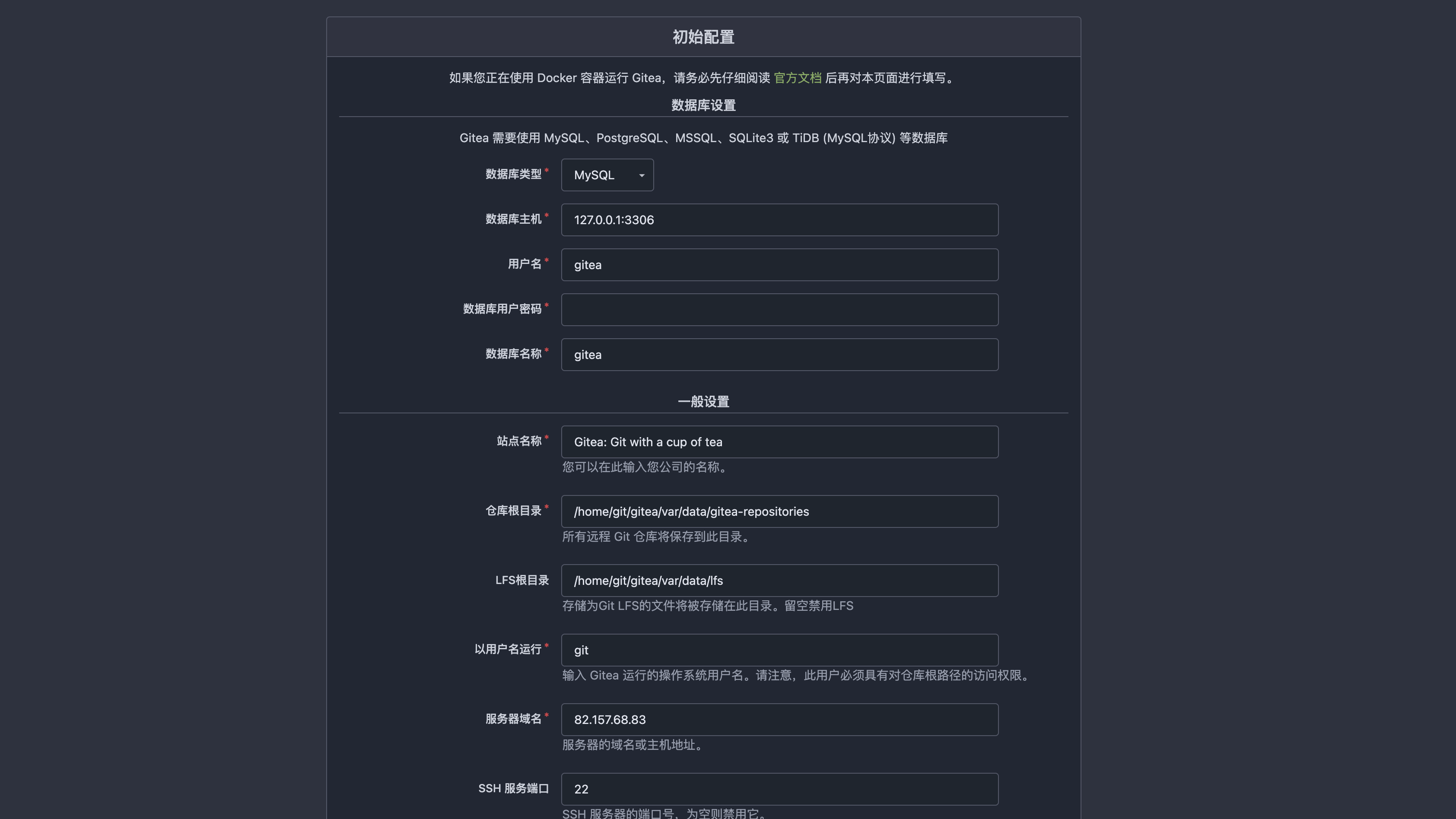 ### 系统服务[](#系统服务 "系统服务的直接链接") 现在我们可以按 **ctrl+c** 退出刚才启动的gitea,因为我们要把gitea设置为系统服务,这样就可以开机启动 设置Gitea为系统服务 ``` su -vim /etc/systemd/system/gitea.service ``` 把以下内容放进去 ``` [Unit]Description=Gitea (Git with a cup of tea)After=syslog.targetAfter=network.target[Service]RestartSec=2sType=simpleUser=gitGroup=gitWorkingDirectory=/home/git/gitea/var/ExecStart=/home/git/gitea/bin/gitea web --config /home/git/gitea/config/app.iniRestart=alwaysEnvironment=USER=git HOME=/home/git GITEA_WORK_DIR=/home/git/gitea/var[Install]WantedBy=multi-user.target ``` 运行以下命令 ``` systemctl enable gitea systemctl start gitea # 或者 service gitea start ``` 如果看到还是能像上面一样,可以正常打开`{服务器IP}:3000`,证明系统服务工作正常,**同样,不要安装,我们绑定好域名后安装!** ### Nginx反代[](#nginx反代 "Nginx反代的直接链接") 首先我们添加一个子域名,比如`git.3rcd.com`映射到我们的gitea服务器 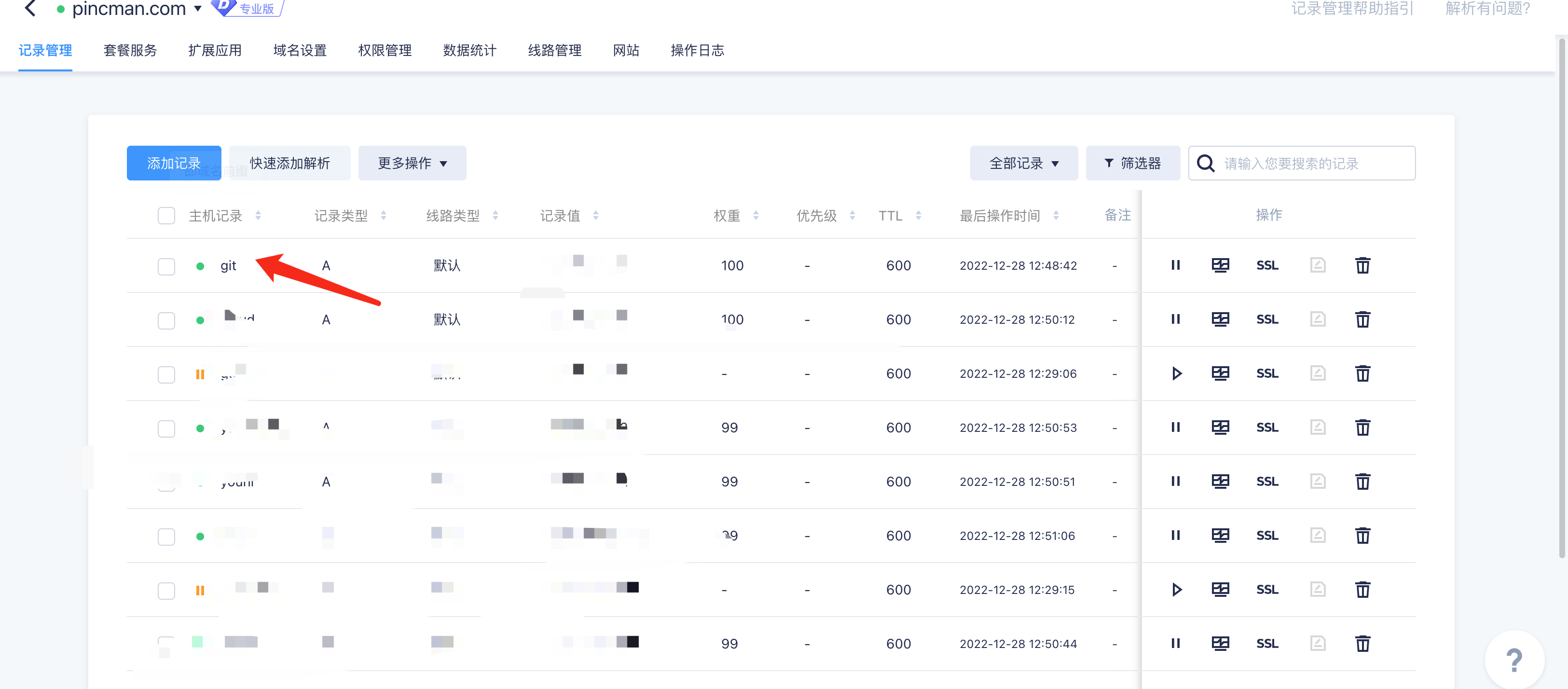 然后添加一个虚拟主机 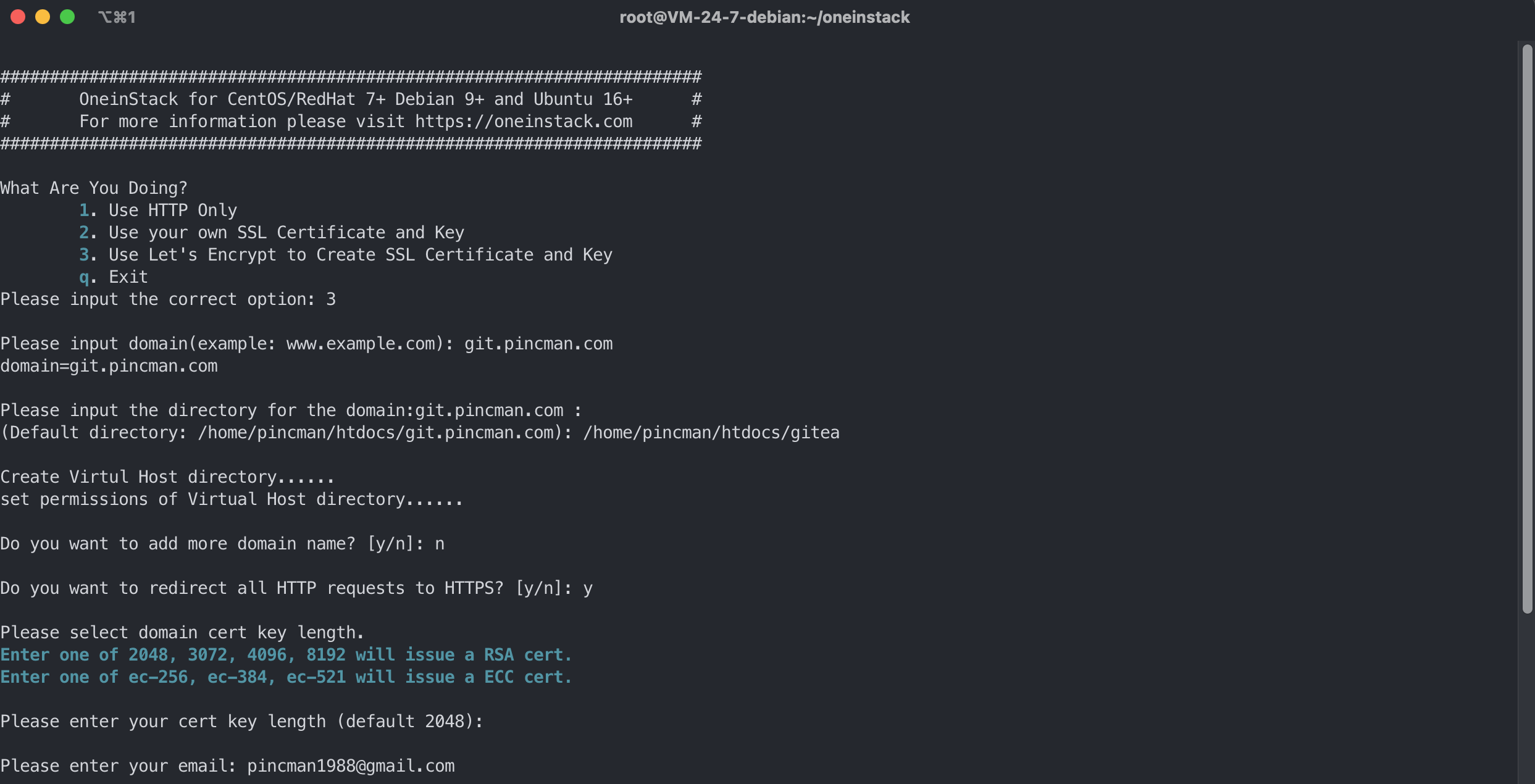 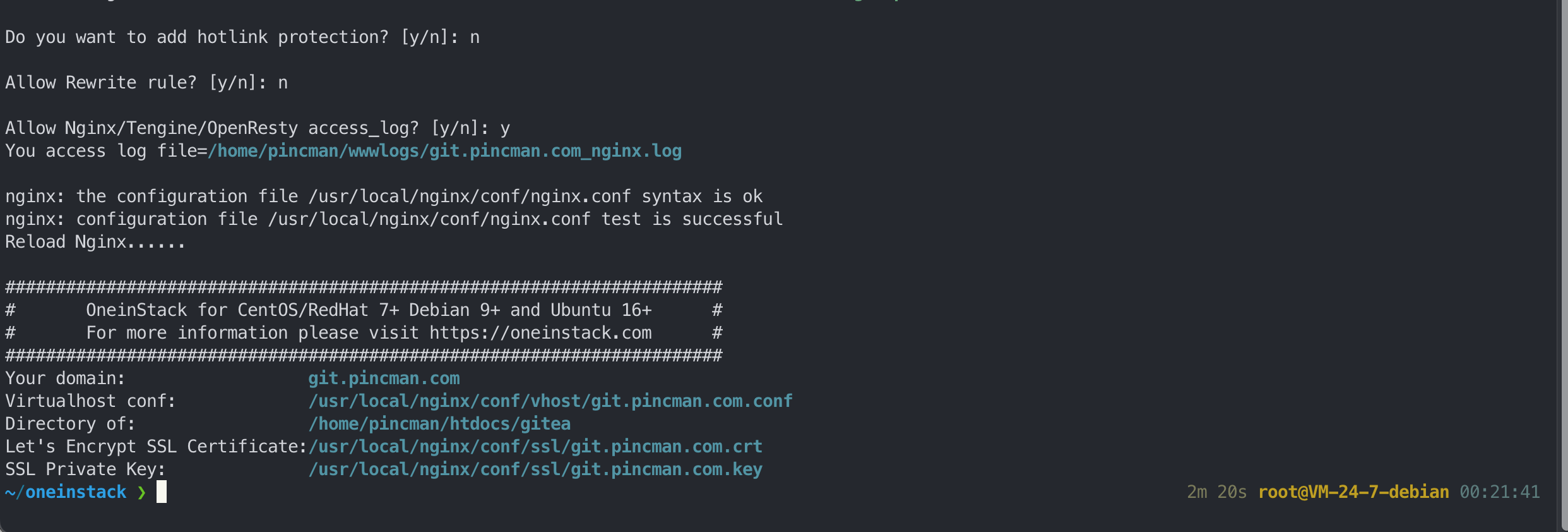 修改虚拟主机为反向代理`3000`端口 ``` vim /usr/local/nginx/conf/vhost/git.3rcd.com.conf ``` 输入`:set number`已显示行数,使用`:26,50d`这个命令删除26到50行 警告 oneinstack的nginx会变化,行数可能有所变动,自己看下图箭头指向删除这个范围内的配置 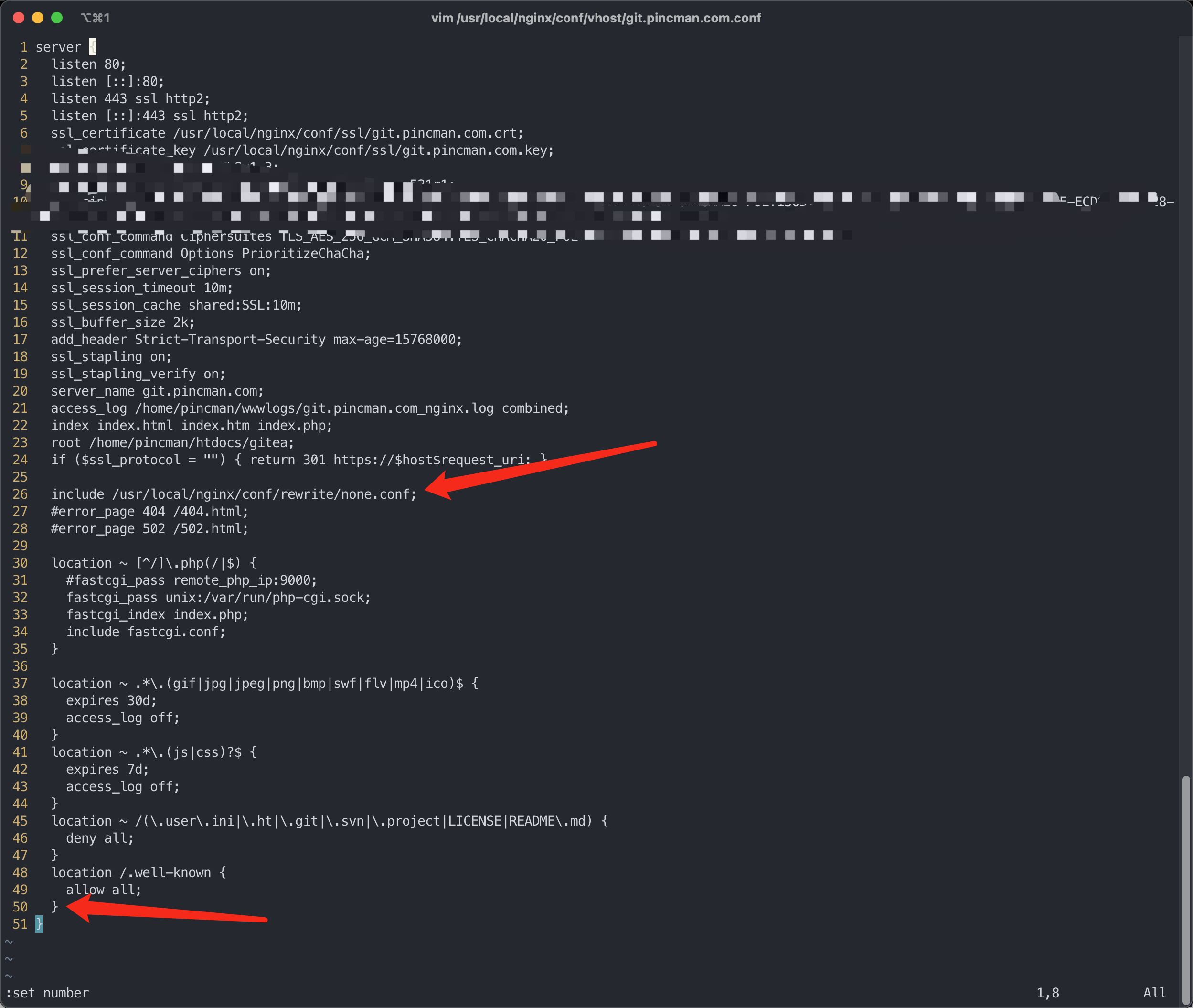 然后加入`3000`端口的代理 ``` location / { proxy_pass http://127.0.0.1:3000; proxy_http_version 1.1; proxy_set_header Upgrade $http_upgrade; proxy_set_header Connection 'upgrade'; proxy_set_header Host $host; proxy_set_header X-Real-IP $remote_addr; proxy_set_header X-Forwarded-Proto $scheme; proxy_set_header X-Forwarded-For $proxy_add_x_forwarded_for; proxy_cache_bypass $http_upgrade; } ``` 如图 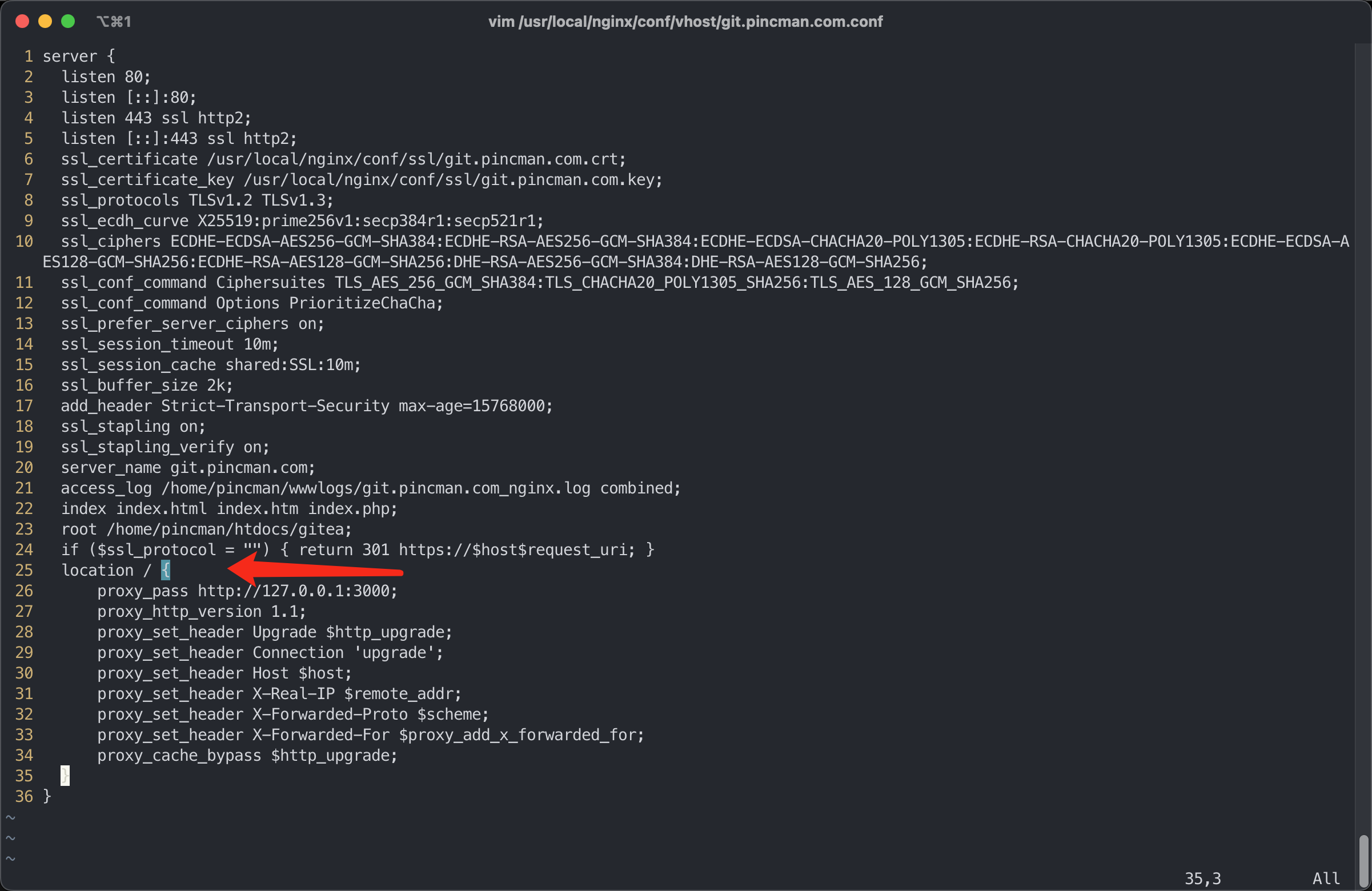 `wq`报错,并`service nignx restart`重启nginx 如果前面有开启硬件防火墙的端口,现在可以删除 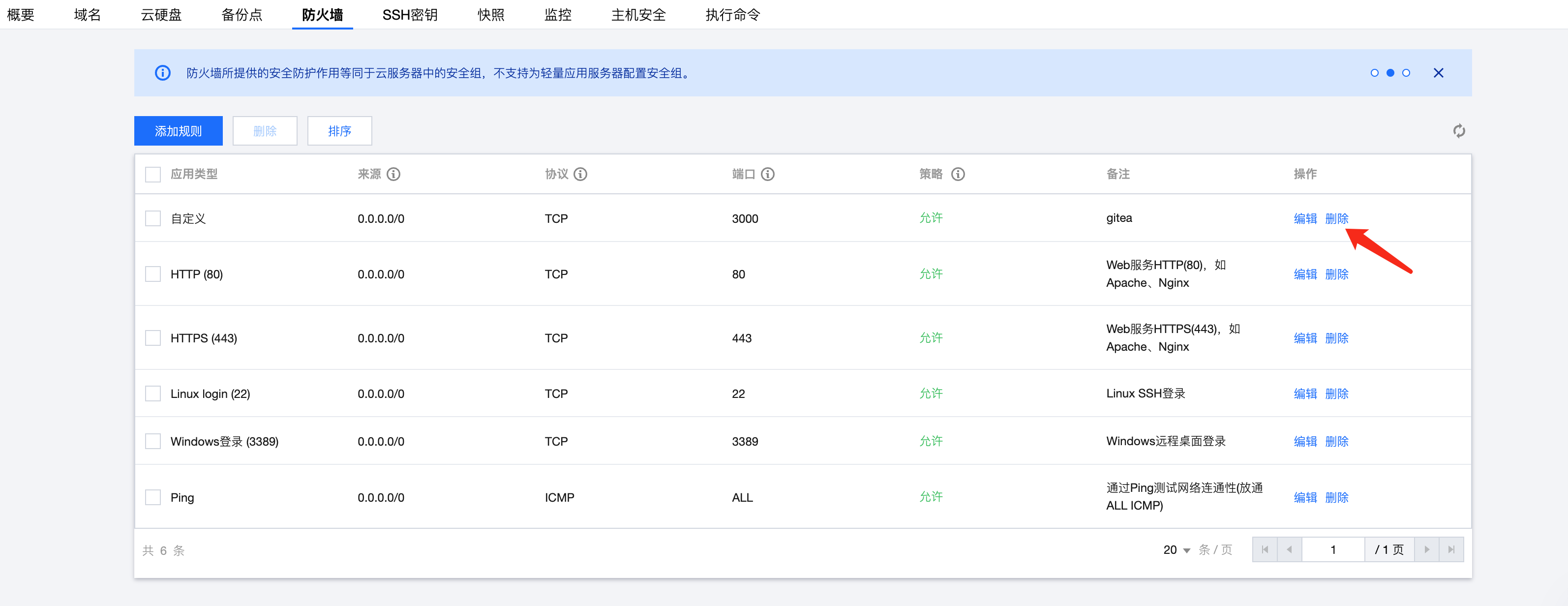 ### 安装与配置[](#安装与配置 "安装与配置的直接链接") 首先,创建一个数据 浏览器打开`http://{服务器IP}/phpMyAdmin`,创建一个供Gitea使用的数据库 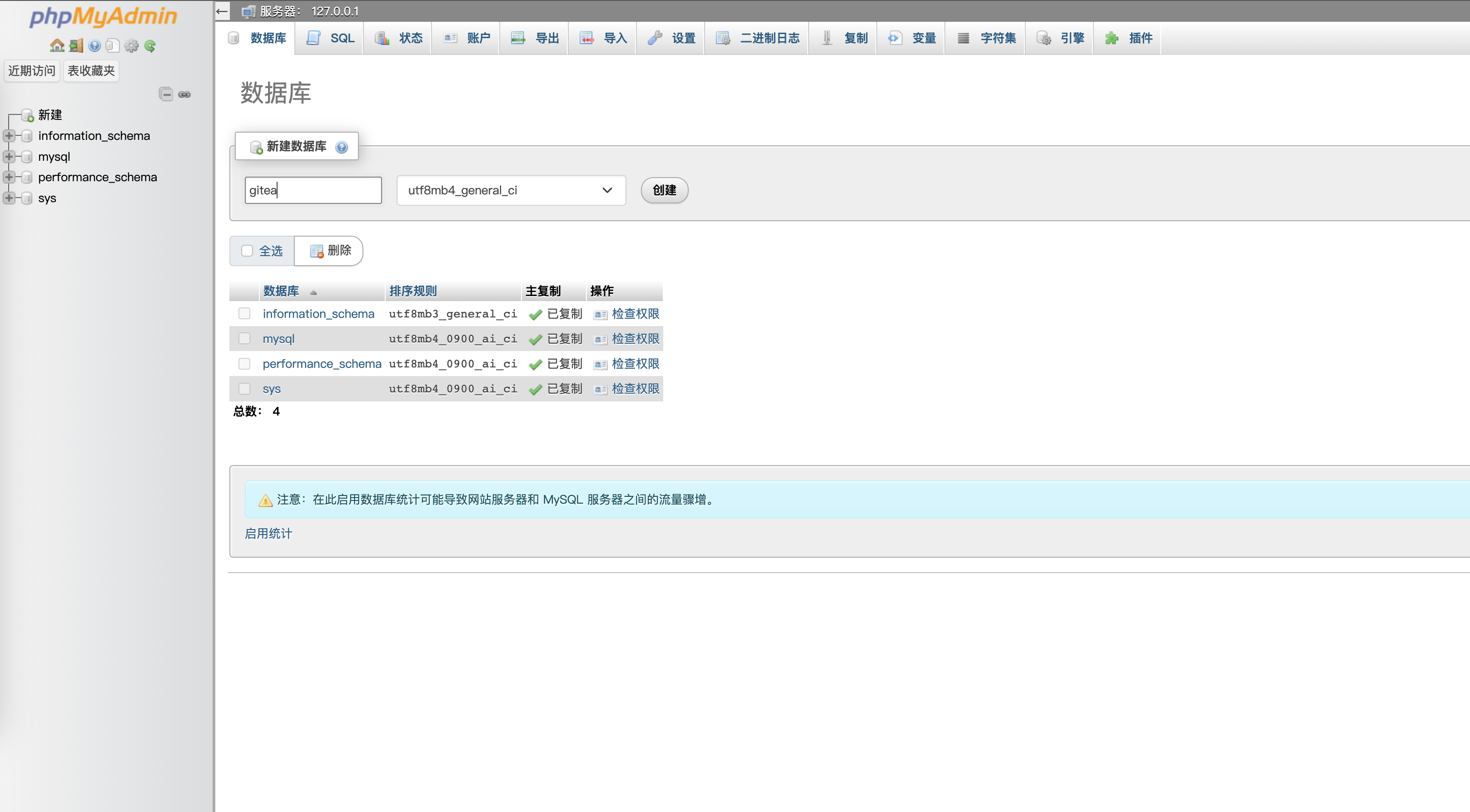 然后浏览器打开[git.3rcd.com](https://git.3rcd.com/)来进行安装,下图的信息按自己需要配置即可 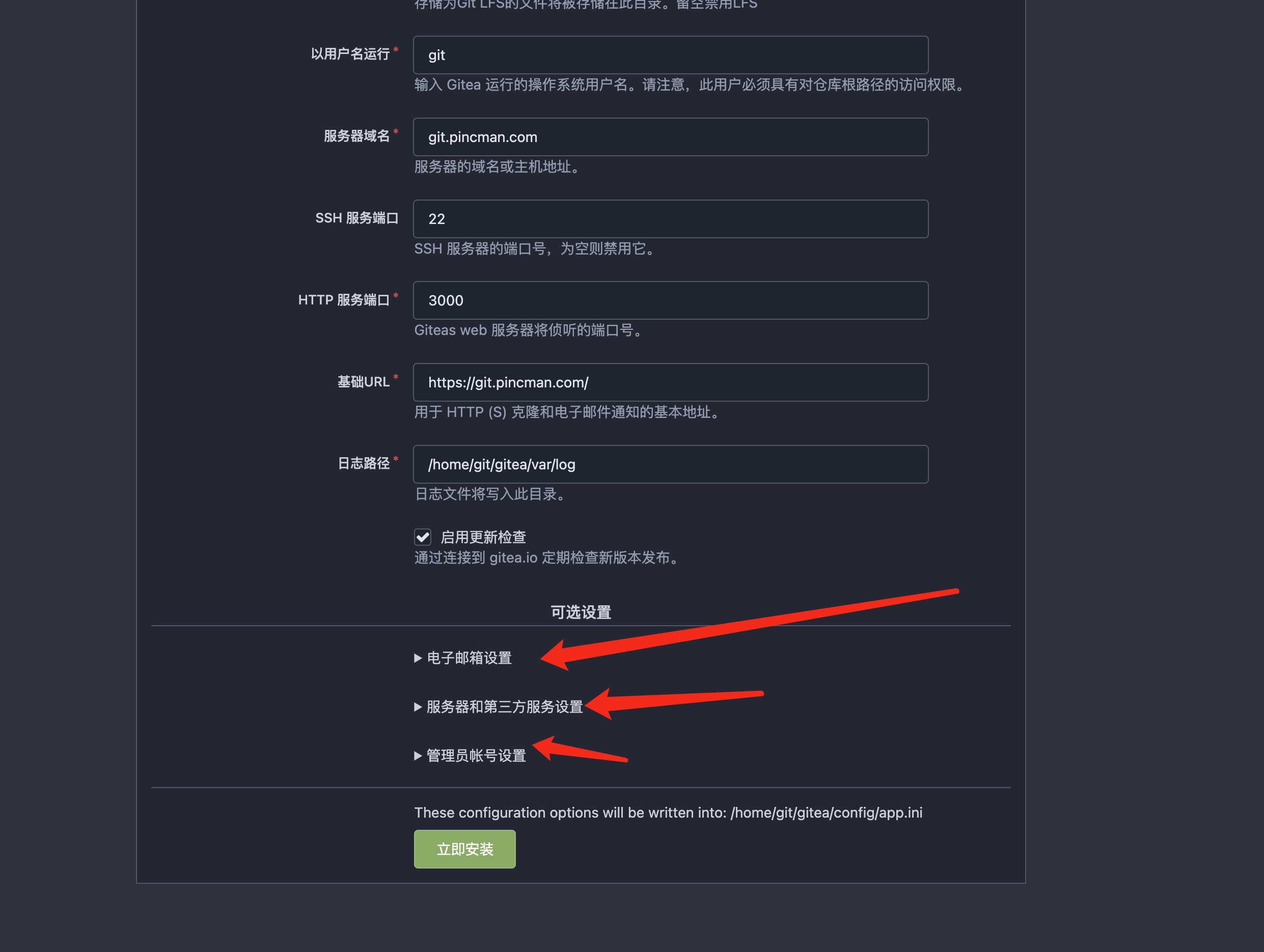 安装完后取消配置文件写入权限 ``` su - gitchmod 750 ~/giteachmod 640 ~/gitea/config/app.ini ``` 你还可以根据[这里](https://docs.gitea.com/zh-cn/administration/customizing-gitea)的说明来自定义很多东西,比如Logo等 一般来说,建议drone和gitea不要装在同一台服务器,这样可能会出问题 备注 如果为了节省成本,那么一台也行,我个人以前用一台服务器架设两者,也没发现什么问题 我们这里使用一台新服务器来运行drone ### 安装docker[](#安装docker "安装docker的直接链接") drone只能使用docker安装,所以我们必须先安装docker 登录运行drone的服务器,并运行以下命令 ``` su -for pkg in docker.io docker-doc docker-compose podman-docker containerd runc; do sudo apt-get remove $pkg; doneapt-get updateapt-get install -y ca-certificates curl gnupgsudo install -m 0755 -d /etc/apt/keyringscurl -fsSL https://download.docker.com/linux/debian/gpg | sudo gpg --dearmor -o /etc/apt/keyrings/docker.gpgsudo chmod a+r /etc/apt/keyrings/docker.gpgecho \ "deb [arch="$(dpkg --print-architecture)" signed-by=/etc/apt/keyrings/docker.gpg] https://download.docker.com/linux/debian \ "$(. /etc/os-release && echo "$VERSION_CODENAME")" stable" | \ sudo tee /etc/apt/sources.list.d/docker.list > /dev/nullapt-get updateapt-get install -y docker-ce docker-ce-cli containerd.io docker-buildx-plugin docker-compose-plugindocker run hello-worldapt-get install docker-compose-plugindocker compose version ``` ### 添加OAuth认证[](#添加oauth认证 "添加OAuth认证的直接链接") 首先绑定一下域名解析,让域名`ci.3rcd.com`指向drone服务器的IP地址  打开[git.3rcd.com/admin/applications](https://git.3rcd.com/admin/applications),添加OAuth **注意:在添加后把客户端ID和客户端秘钥记录下来,待会儿在安装drone的使用用来作为连接凭证** 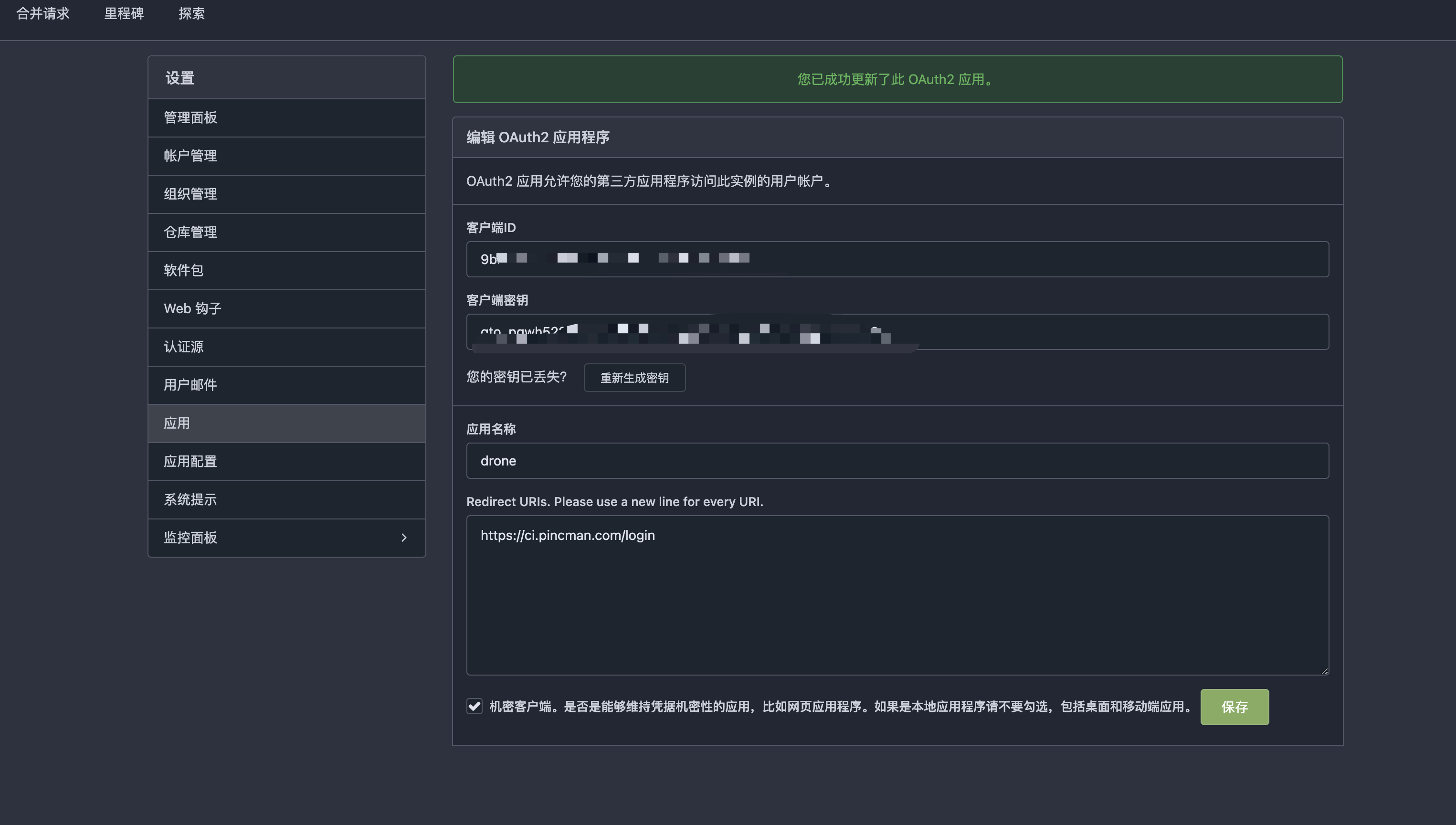 ### 安装drone[](#安装drone "安装drone的直接链接") 生成秘钥 ``` openssl rand -hex 16 ``` drone由server和runner组成,我们创建一个`docker-compose.yml`通知配置这两个工具,然后启动docker compose即可 ``` mkdir ~/drone && vim ~/drone/docker-compose.yml ``` 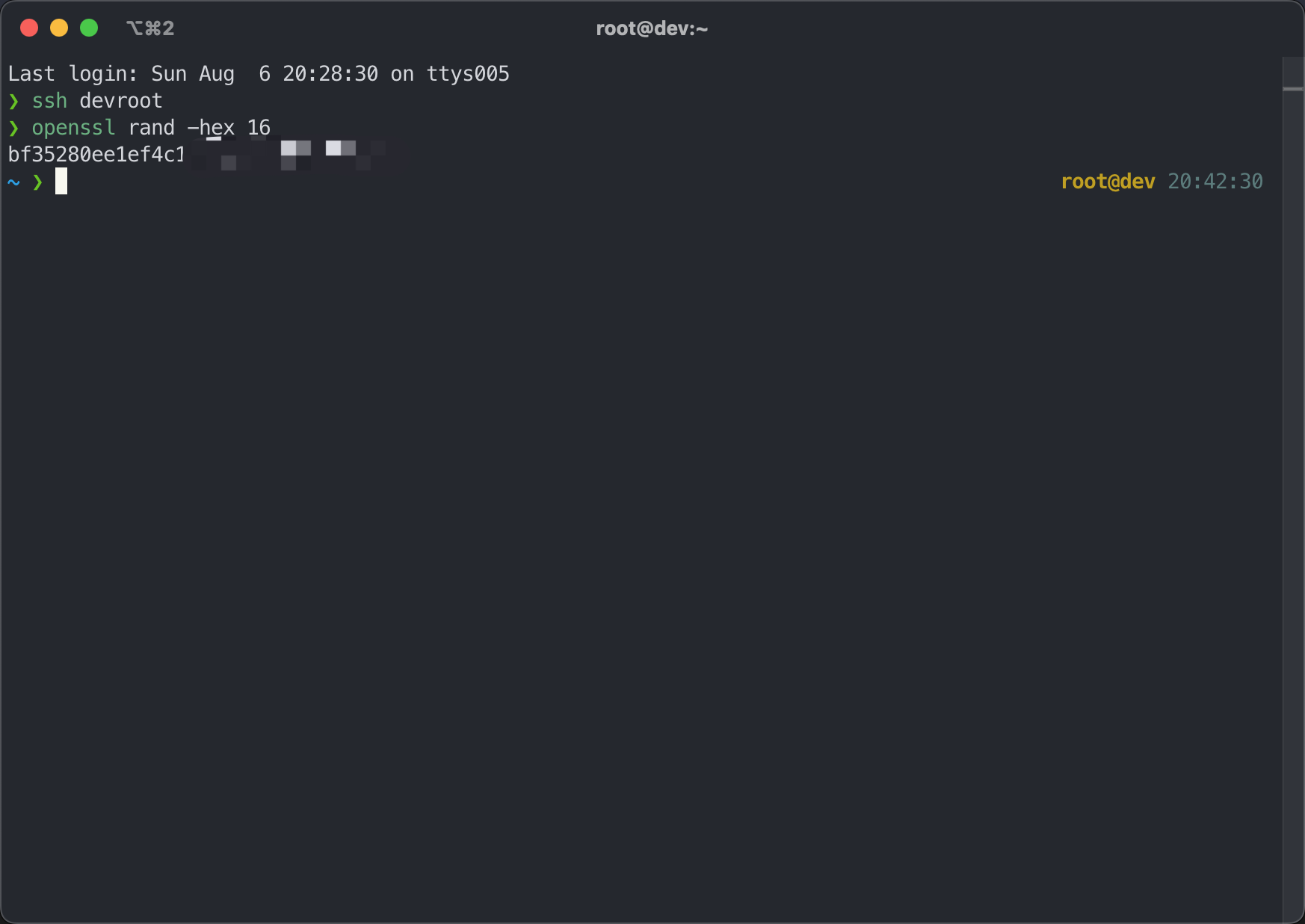 把以下配置放进去 - 把`https://git.3rcd.com`替换成你的gitea地址 - 把`DRONE_GITEA_CLIENT_ID`和`DRONE_GITEA_CLIENT_SECRET`替换成前面**配置OAuth**时生成的客户端ID和客户端秘钥 - 把`DRONE_RPC_SECRET`替换成前面使用`openssl`生成的秘钥 - 把`DRONE_SERVER_HOST`替换成你的Drone的url地址 - 把`DRONE_USER_CREATE`中的`pincman`替换成你的Gitea的管理员用户名 信息 推荐先把下面的代码放到vscode中替换,替换完毕在黏贴到vim中 ``` version: "3.9"services: drone: image: drone/drone:2 volumes: - /data/drone:/data - /var/run/docker.sock:/var/run/docker.sock restart: always ports: - 8000:80 networks: - cicd_net environment: - DRONE_GITEA_SERVER={Gitea的URL地址} - DRONE_GITEA_CLIENT_ID={客户端ID} - DRONE_GITEA_CLIENT_SECRET={客户端秘钥} - DRONE_RPC_SECRET={openssl生成的秘钥} - DRONE_SERVER_HOST={Drone的url地址} - DRONE_SERVER_PROTO=https - DRONE_TLS_AUTOCERT=false - DRONE_USER_CREATE=username:{Gitea的管理员用户名},admin:true drone-runner: image: drone/drone-runner-docker:1 restart: always depends_on: - drone ports: - 3333:3000 networks: - cicd_net volumes: - /var/run/docker.sock:/var/run/docker.sock environment: - DRONE_RPC_PROTO=http - DRONE_RPC_HOST=drone - DRONE_RPC_SECRET={openssl生成的秘钥} - DRONE_LIMIT_TRUSTED=false - RONE_RUNNER_CAPACITY=2 - DRONE_RUNNER_NETWORKS=cicd_net - DRONE_RUNNER_NAME=drone-clinetworks: cicd_net: name: cicd_net ``` 报错后使用以下命令启动drone ``` cd ~/drone && docker compose up -d ``` ### Nginx主机[](#nginx主机 "Nginx主机的直接链接") 与**Gitea的反代**一样,先创建一个主机,并绑定`ci.3rcd.com`域名 ``` location / { proxy_pass http://127.0.0.1:8000; proxy_http_version 1.1; proxy_set_header Upgrade $http_upgrade; proxy_set_header Connection 'upgrade'; proxy_set_header Host $host; proxy_set_header X-Real-IP $remote_addr; proxy_set_header X-Forwarded-Proto $scheme; proxy_set_header X-Forwarded-For $proxy_add_x_forwarded_for; proxy_cache_bypass $http_upgrade; } ``` 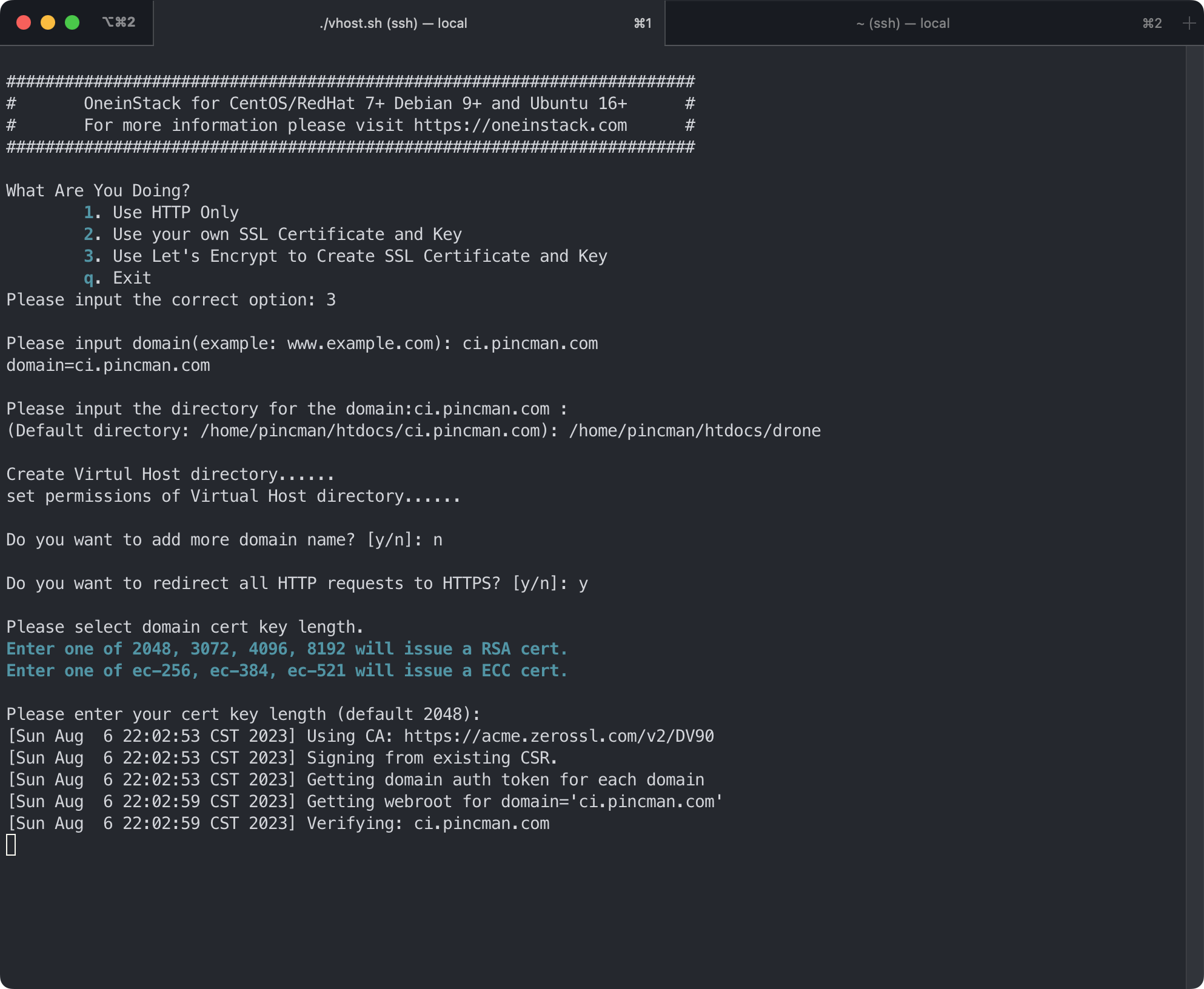 然后进行反代 ``` vim /usr/local/nginx/conf/vhost/ci.3rcd.com.conf ``` 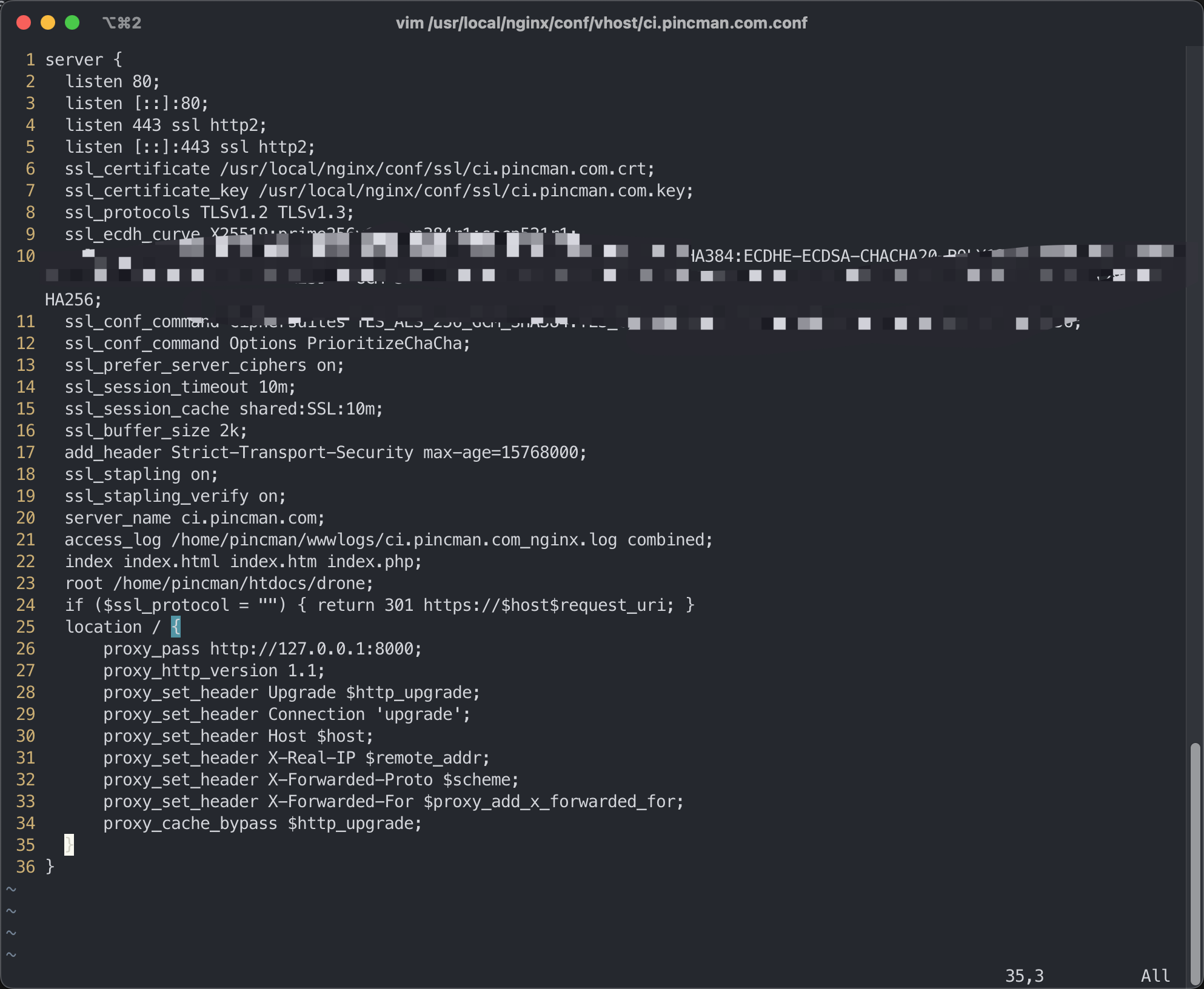 重启nginx ``` service nginx restart ``` 然后打开[ci.3rcd.com](https://ci.3rcd.com/),点`continue`按钮,再点`应用授权`,然后填写一下注册信息即可 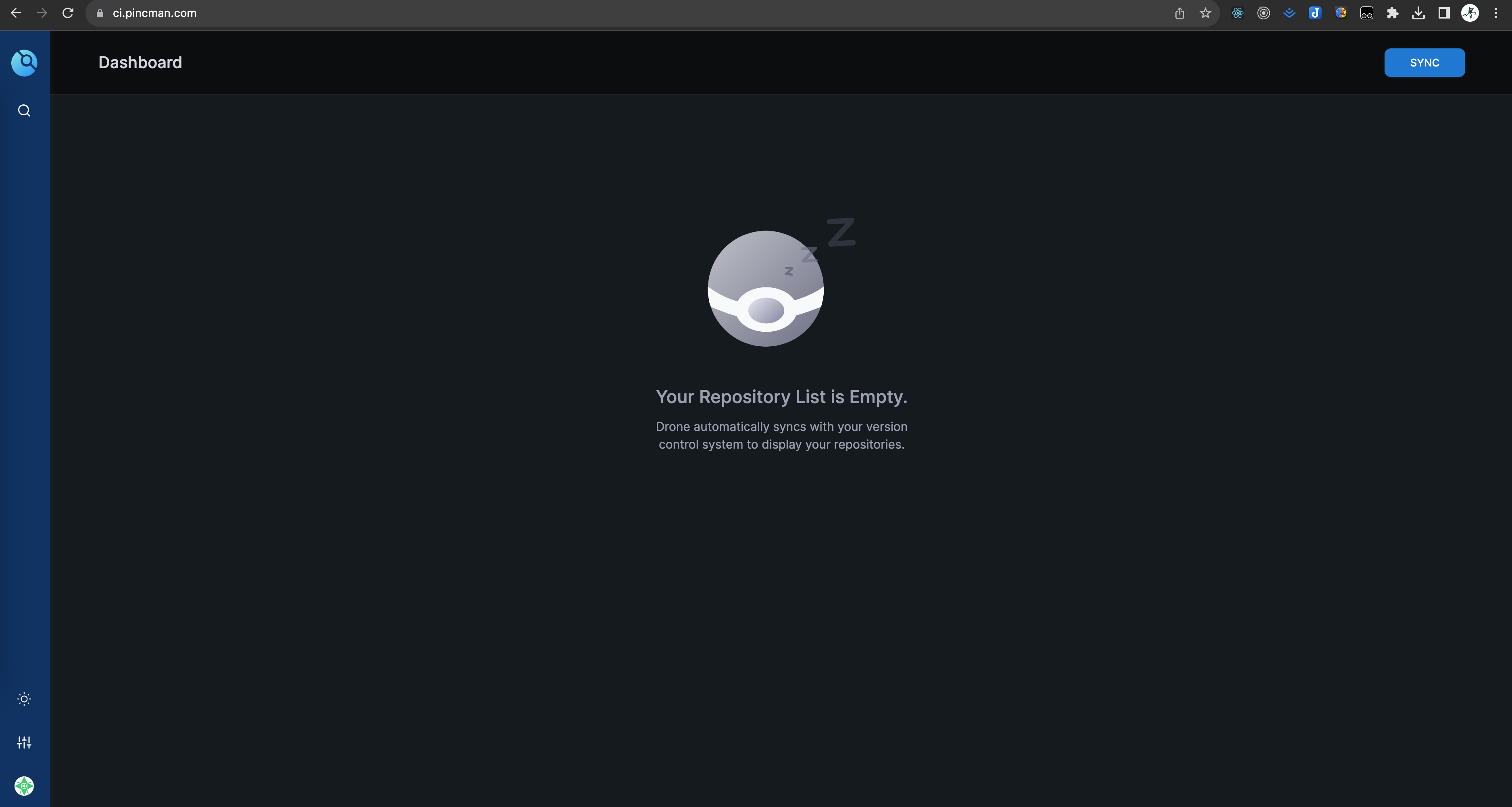 我们先用前面课程的monorepo的demo编写一下构建配置,测试一下CICD是否通畅 ### 创建项目仓库[](#创建项目仓库 "创建项目仓库的直接链接") 打开[git.3rcd.com](https://git.3rcd.com/),创建一个组织和项目 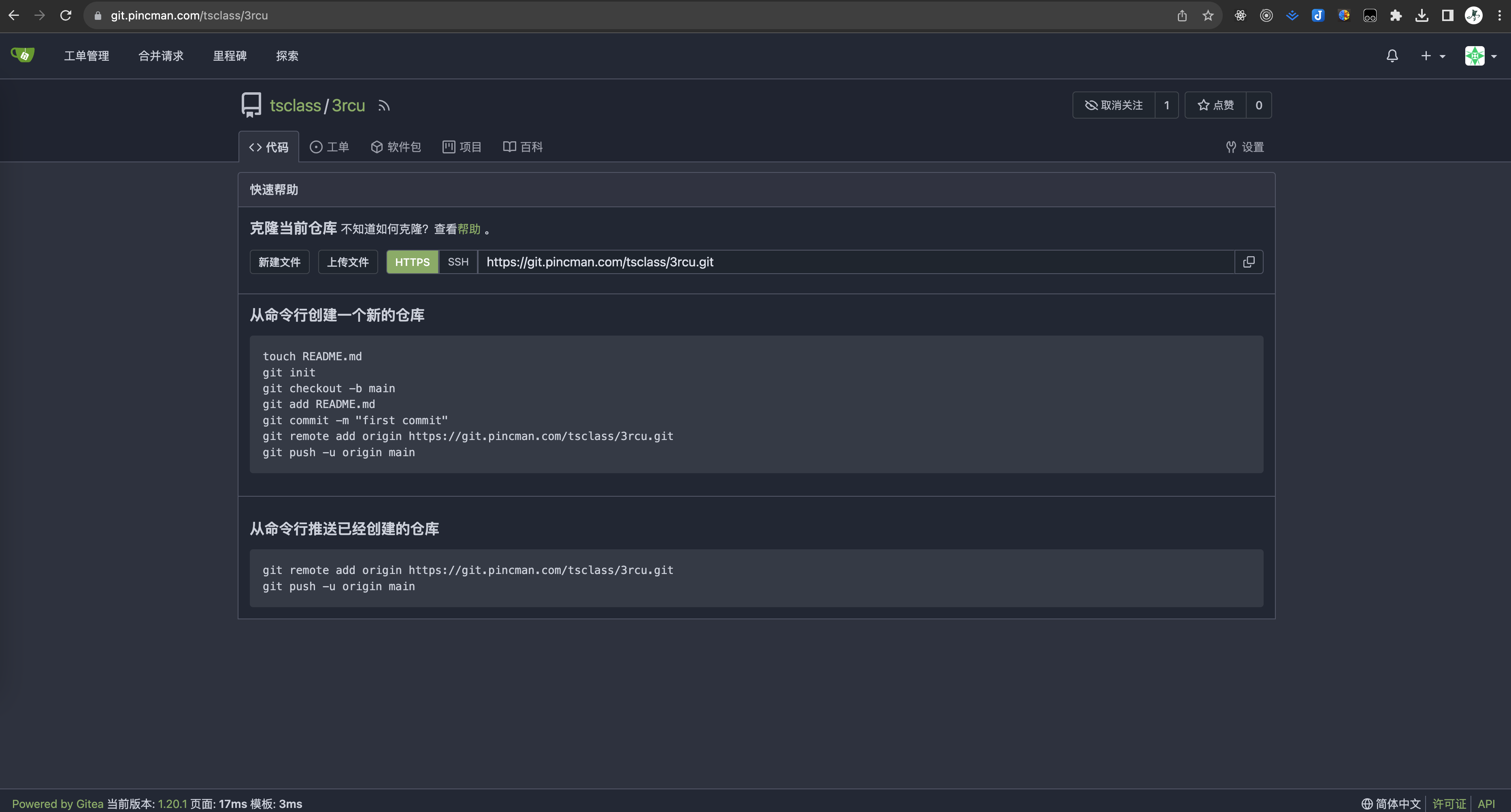 ### 同步仓库[](#同步仓库 "同步仓库的直接链接") 打开`ci.3rcd.com`,同步一下仓库 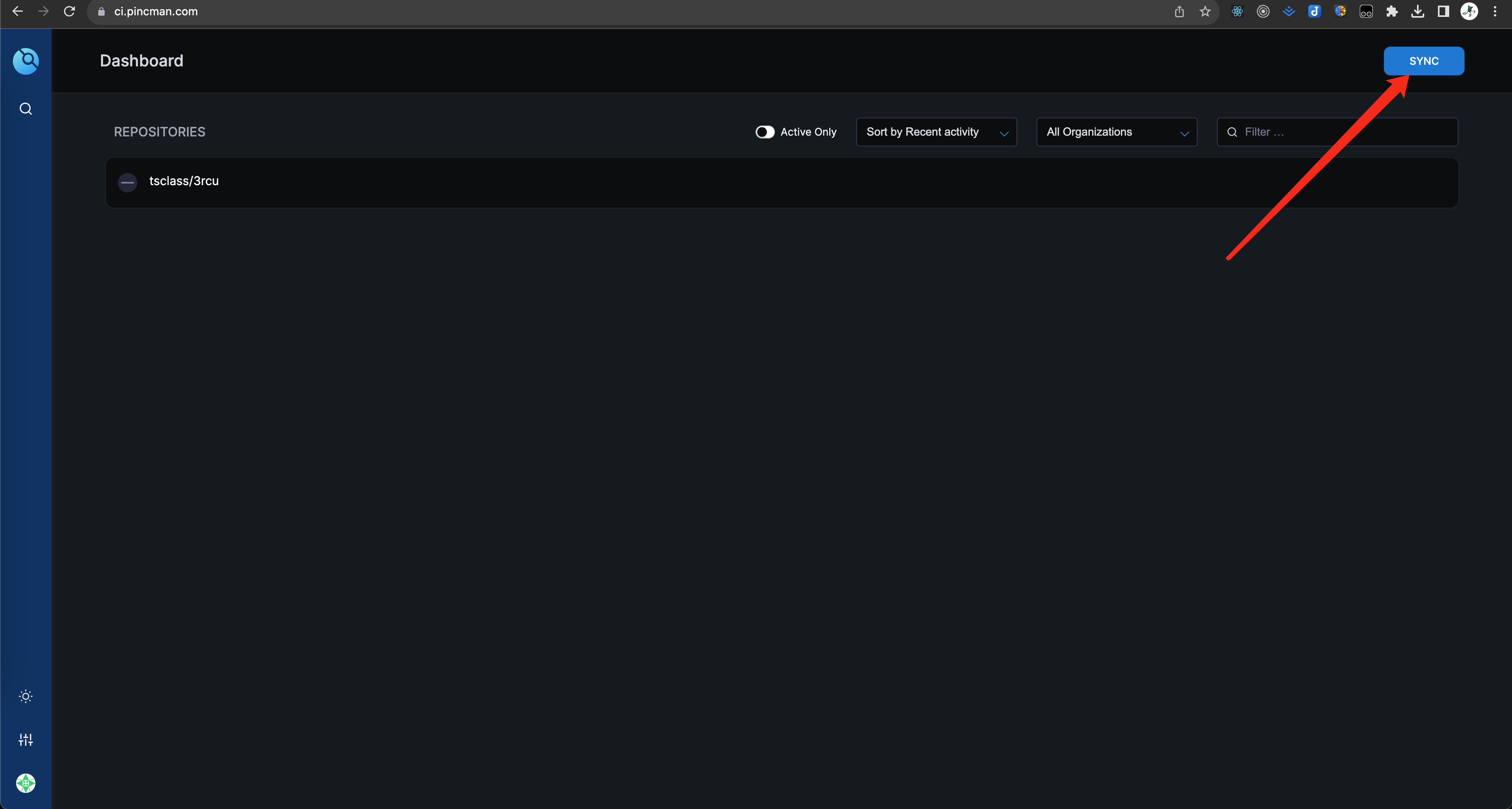 ### 激活仓库[](#激活仓库 "激活仓库的直接链接") 点一下我们需要进行CICD处理的仓库,比如`tsclass/3rcu`,点`ACTIVATE REPOSITORY` 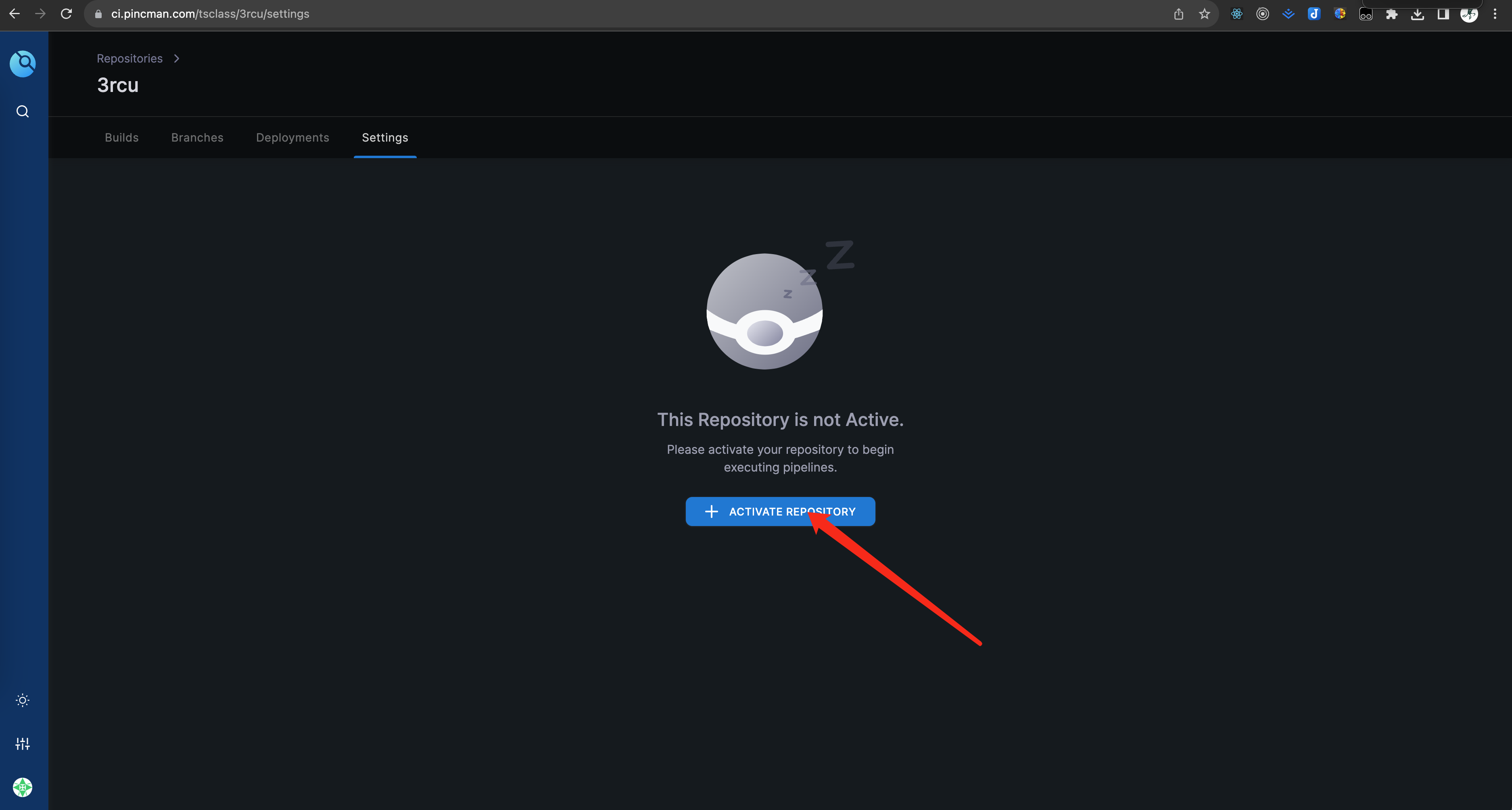 然后做如下设置,并点击保存 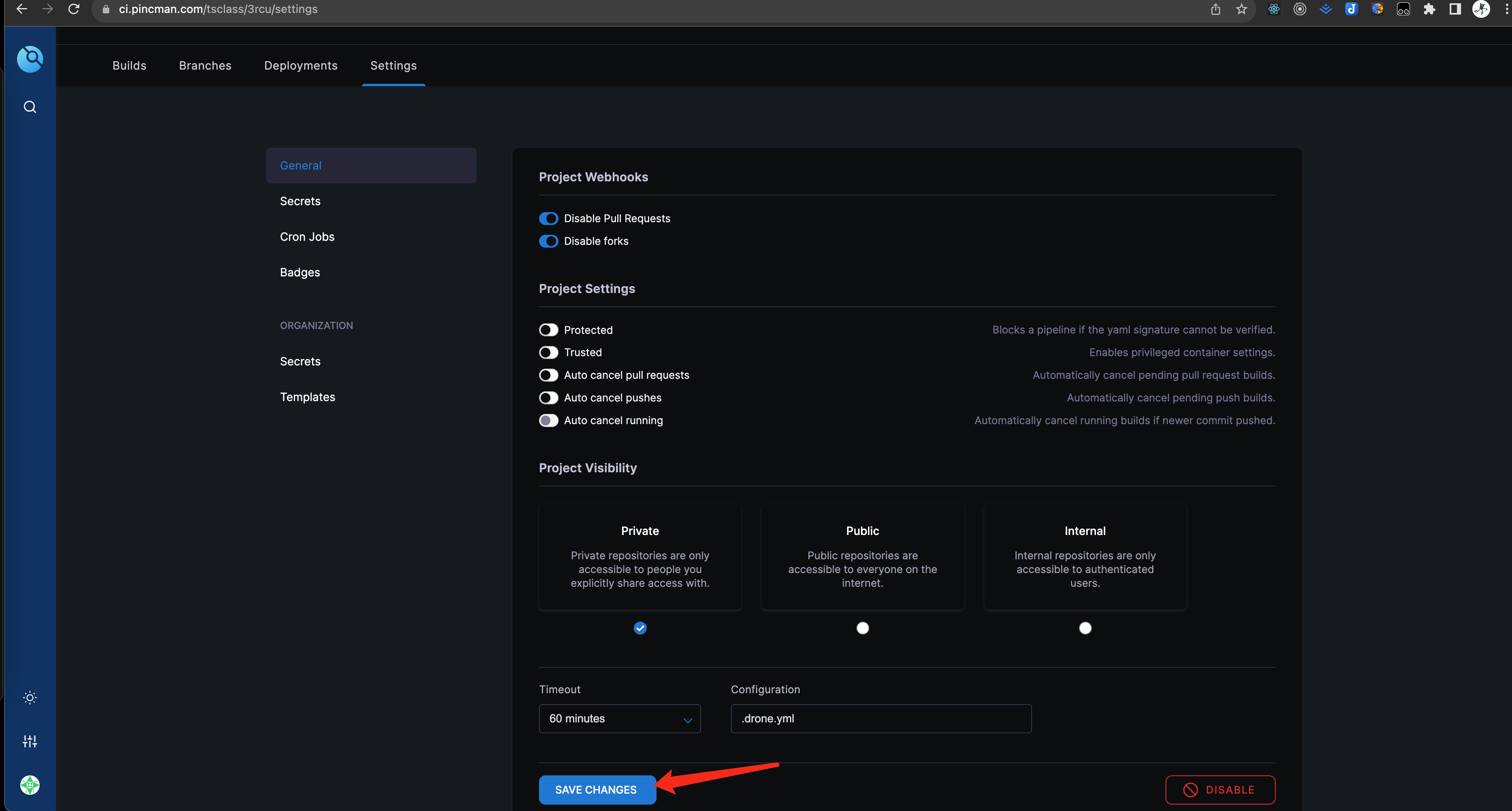 ### 添加仓库[](#添加仓库 "添加仓库的直接链接") 首先把我们的秘钥添加到git中 警告 注意:这个秘钥使我们本地的秘钥,如果你是在远程开发,则该秘钥是你开发服务器的用户秘钥 ``` cat ~/.ssh/id_rsa.pub ``` 点击用户头像 > 设置 > SSH/GPG密钥,添加我们的秘钥并保存 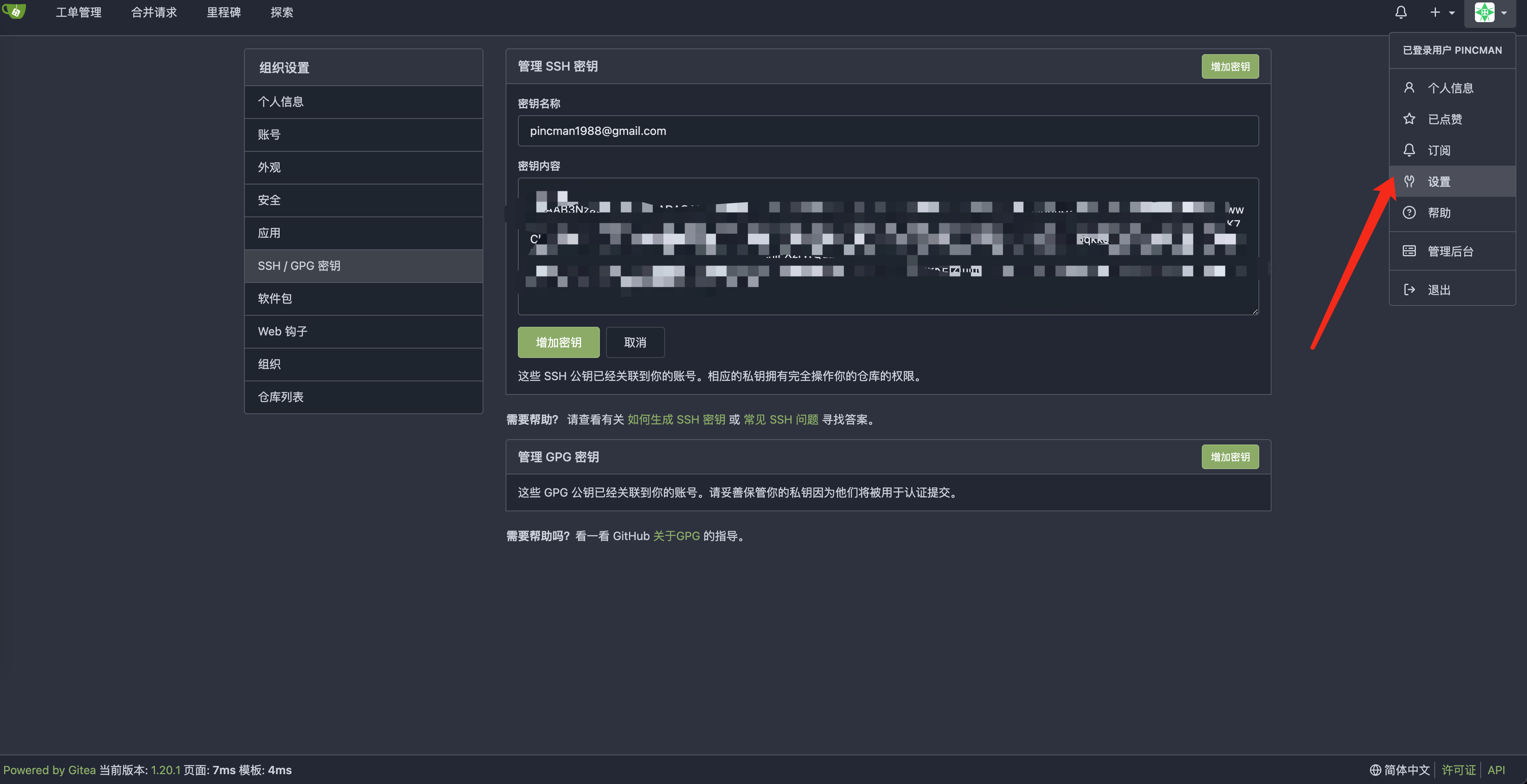 打开本地应用目录,并提交到我们创建的git仓库 ``` git initrm -rf apps/web/.git && rm -rf apps/api/.gitgit add .git commit -m 'init'git remote add origin git@git.3rcd.com:tsclass/3rcu.gitgit push -f origin main ``` ### Drone登录服务器[](#drone登录服务器 "Drone登录服务器的直接链接") 我们先要确保,drone能自动生产登录服务器,这样才可以进行接下来的一系列操作 我们把本地电脑的ssh密钥的内容复制一下 警告 注意是不带`.pub`得那个文件 ``` cat ~/.ssh/id_rsa ``` 把输出内容复制后,需要在drone的这个仓库里加上一个`secret`,我们自定义一个名称,比如`ssh_key` 警告 请确保,这个`ssh_key`对应的公钥,即`id_rsa.pub`的内容已经添加到生产(部署)服务器的 `~/.ssh/authorized_keys`中,如果没有请添加 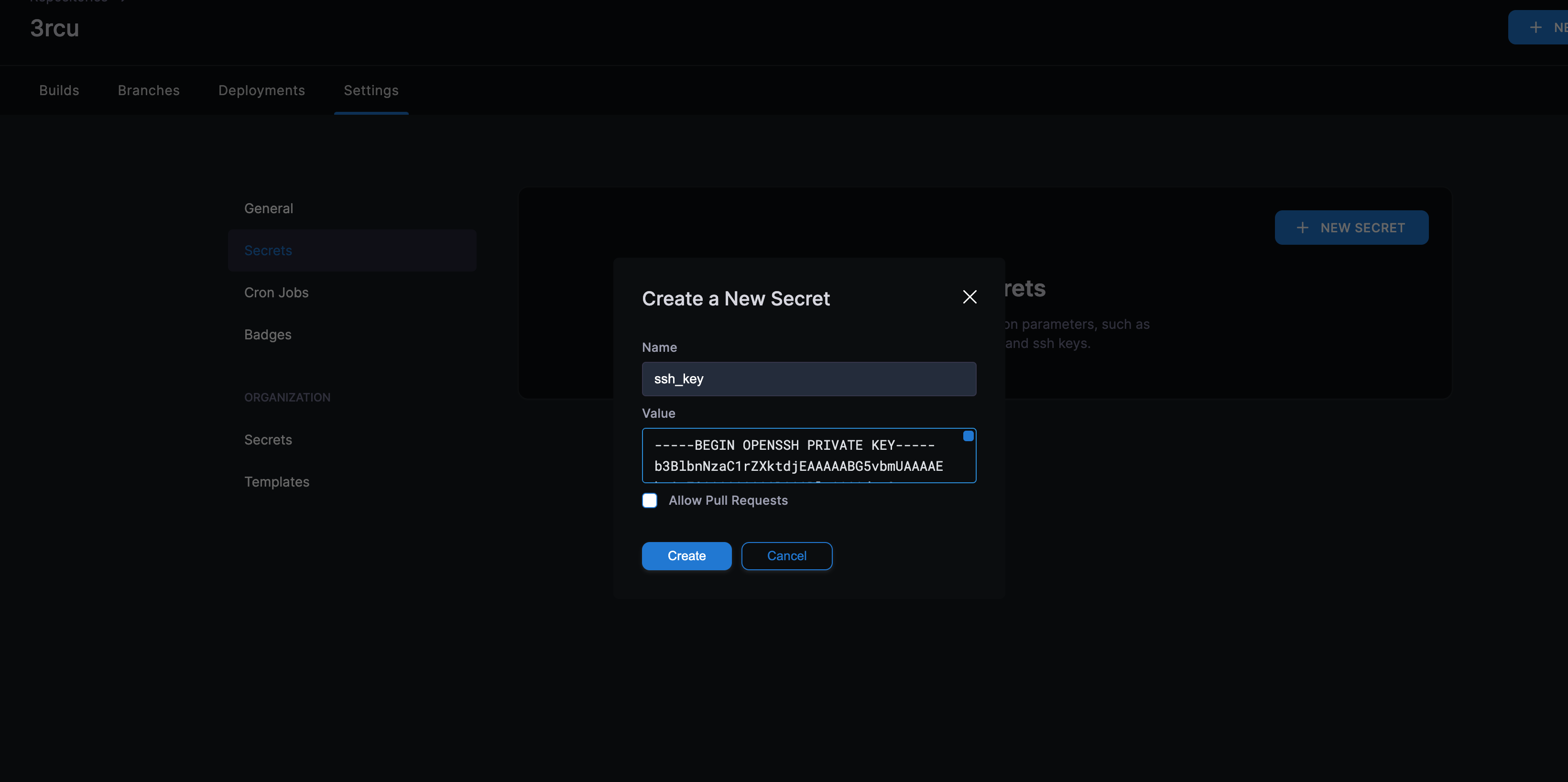 ### 环境变量[](#环境变量 "环境变量的直接链接") 你也可以再添加一些其它的环境变量,比如nestjs的数据库配置,nextjs和vite在生产环境下对应的api地址等等,也可以放到`secrets`里面,可以为这些变量起一个名称,像是`env_vars` 像这样 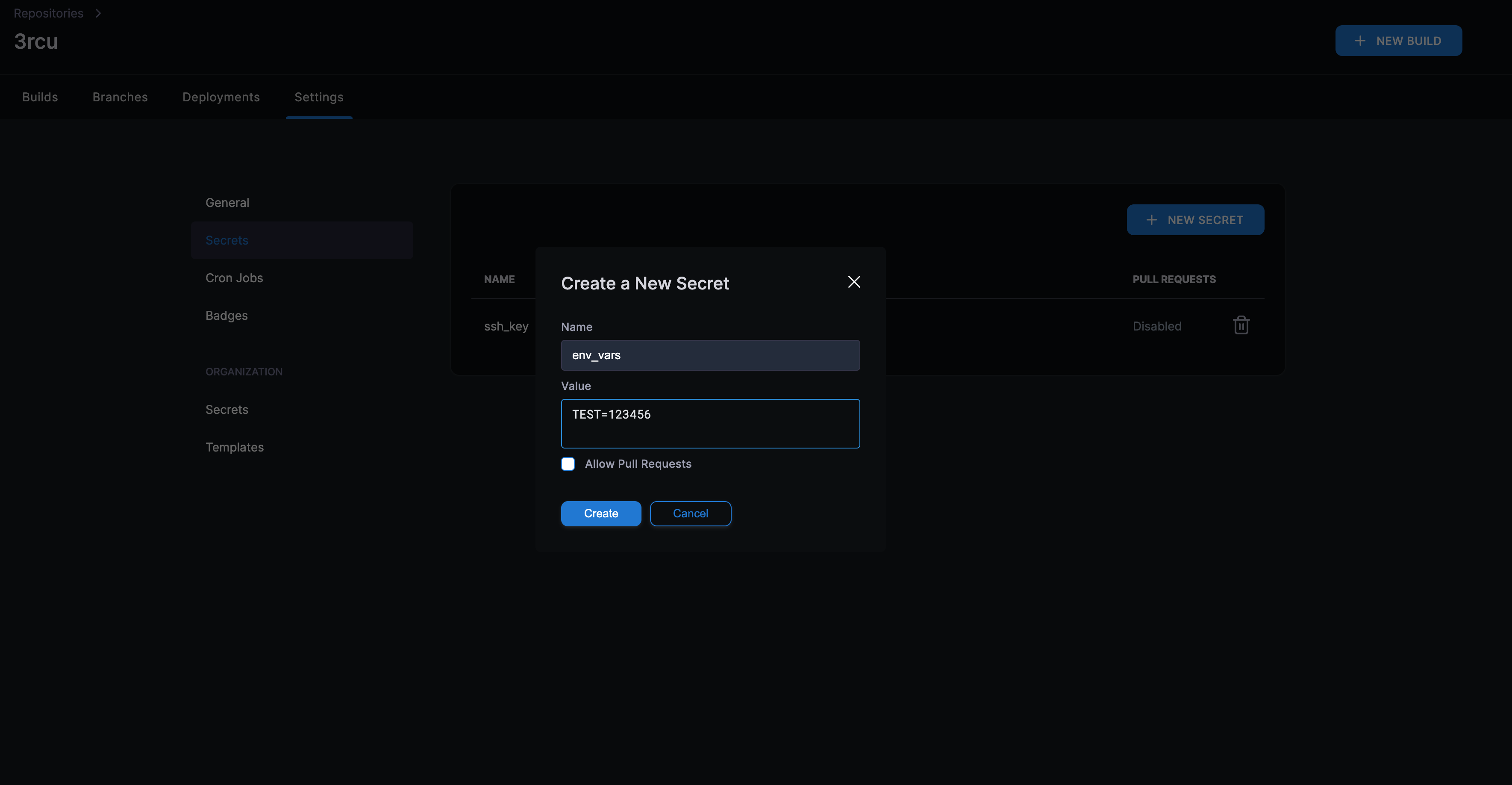 ### 安装PM2[](#安装pm2 "安装PM2的直接链接") 我们使用pm2来启动应用,所以在生产环境下安装一下pm2 ``` pnpm i pm2@latest -g ``` 你还可以使用监控面板 首先去`pm2.io`注册一个账户,然后在服务器运行以下命令 ``` pm2 plus ``` 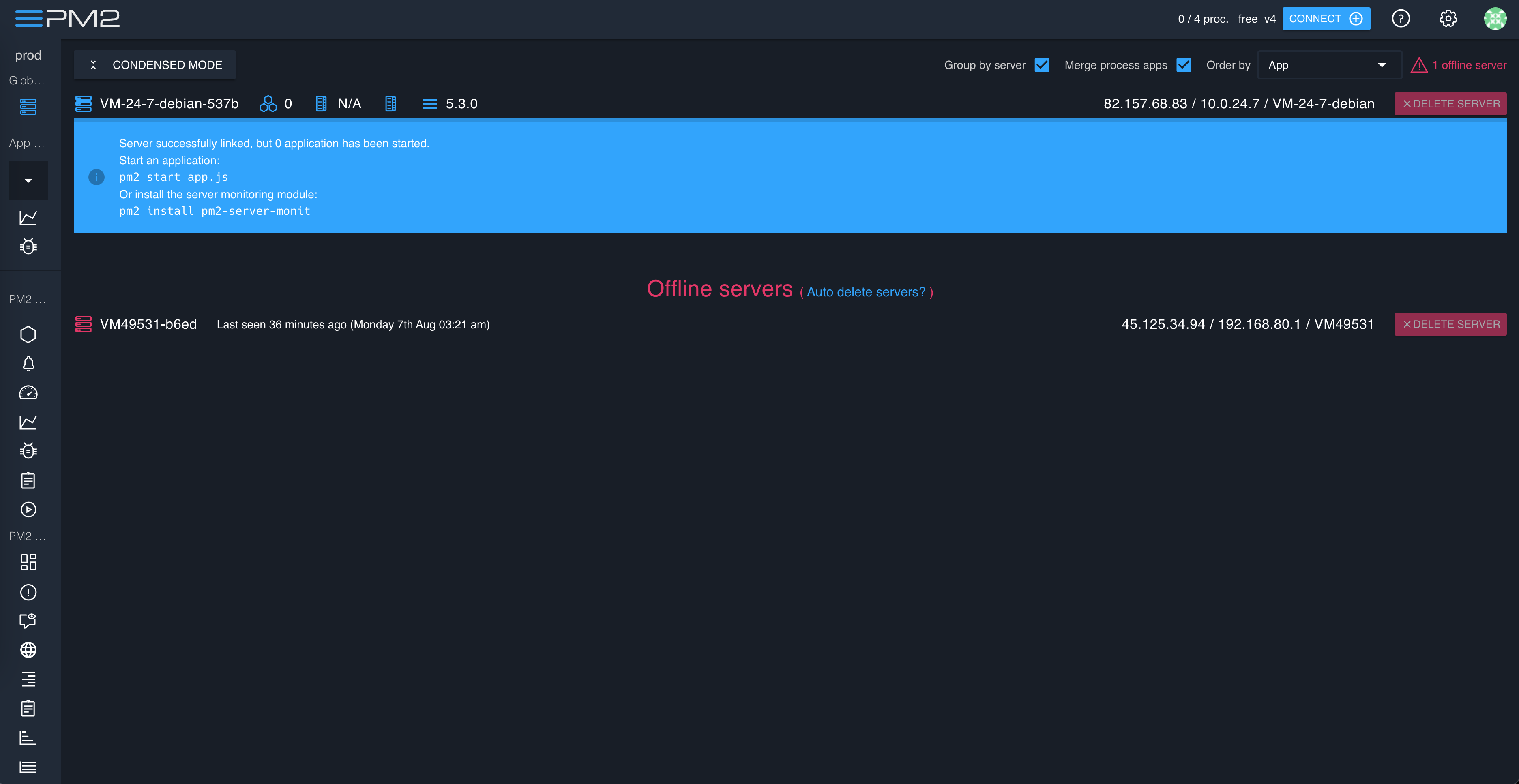 为了服务器能开机启动所有pm2进程,请运行以下命令 ``` sudo env PATH=$PATH:/home/pincman/.local/share/pnpm/nodejs/18.17.0/bin pm2 startup systemd -u pincman --hp /home/pincman ``` ### 编写pm2配置[](#编写pm2配置 "编写pm2配置的直接链接") 在应用根目录下增加一个pm2的配置文件`ecosystem.config.js` - `cwd`代表执行这个命令的工作目录 - `watch`代表文件改变后重启 - `exec_mode`默认是`fork`,但是我们可以使用`cluster`,关于`cluster`和进程的概念我们在后面课程再细节 因为admin是spa面板,所以不需要node启动,我们就不必加载`ecosystem.config.js`里面了 ``` module.exports = { apps: [ { name: "3rcu-web", cwd: './apps/web', script: "./node_modules/next/dist/bin/next", args: "start -p 8101", watch: true, autorestart: true, ignore_watch: ["node_modules"], env: { NODE_ENV: "production", }, }, { name: '3rcu-api', cwd: './apps/api/dist', script: 'main.js -p 3100', autorestart: true, watch: true, ignore_watch: ['node_modules'], env: { NODE_ENV: 'production', }, exec_mode: 'fork', }, ],}; ``` ### 服务器登录Gitea[](#服务器登录gitea "服务器登录Gitea的直接链接") 为了简单起见,我们不使用docker以及编译后部署这种方式,使用像php的cicd一样简单的方式,即直接在生产服务器上克隆源码,自动编译并运行。 我们需要生成一下生产服务器的部署用户(如`pincman`)的公钥,放到我们的应用仓库里,这样才能让服务器跟本地一样克隆应用并部署 在服务器的部署用户下运行以下命令 ``` ssh-keygen -t rsa -C "pincman1988@gmail.com" # 不停按回车直到生成cat ~/.ssh/id_rsa.pub # 复制内容 ``` 复制完公钥的内容后把它黏贴到仓库的部署密钥里 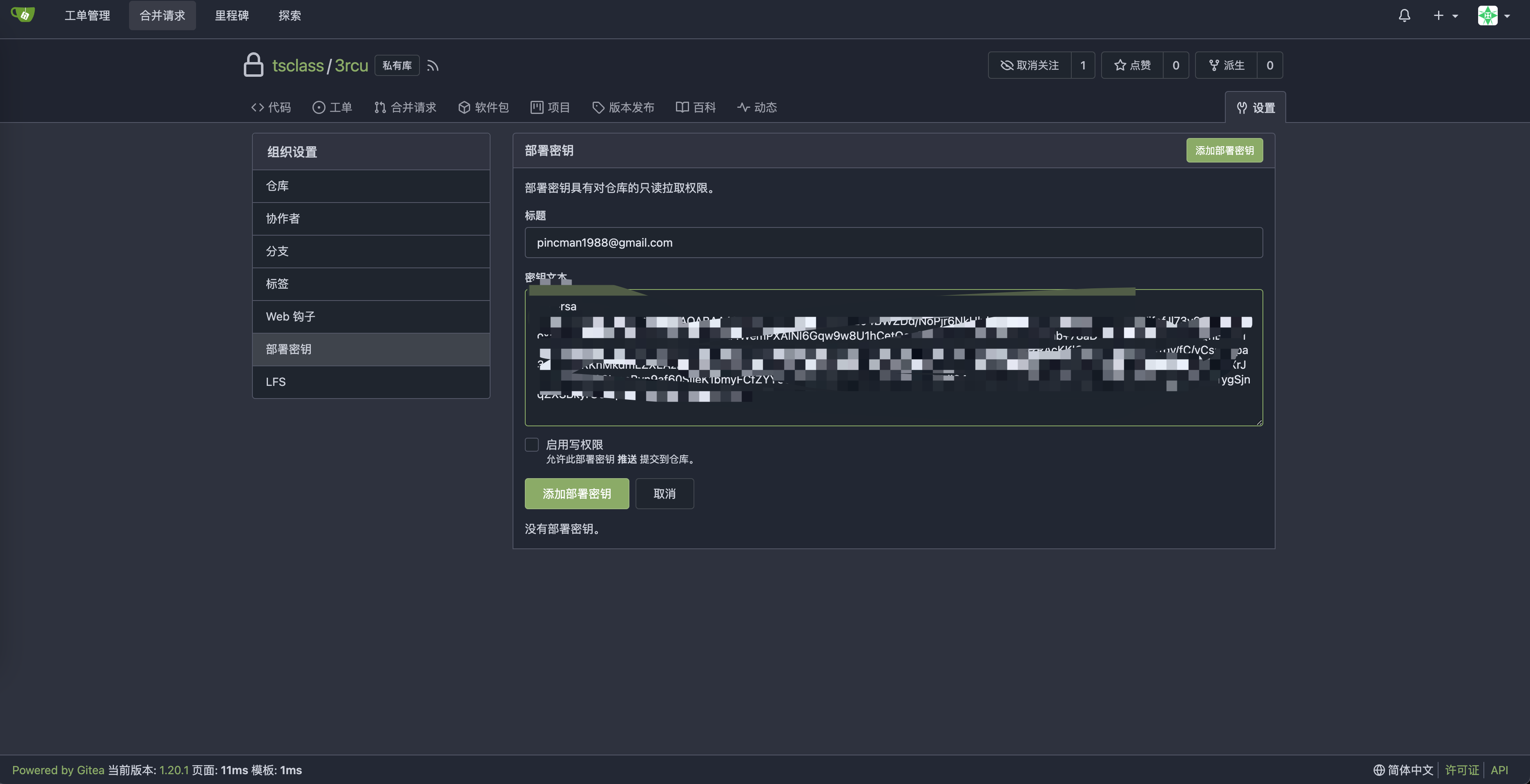 ### 编写配置[](#编写配置 "编写配置的直接链接") 在根目录下添加一个`.drone.yml`文件,用于编写配置 ``` kind: pipelinetype: dockername: defaultsteps: - name: deploy image: appleboy/drone-ssh environment: ENV_VARS: from_secret: env_vars settings: host: 服务器IP username: pincman key: from_secret: ssh_key port: 22 command_timeout: 2m envs: [ENV_VARS] script: - cd /home/pincman/htdocs - '[ -d ./3rcu ] && rm -rf ./3rcu' # 这一行很重要,因为没有的话,第一次克隆就会失败 - GIT_SSH_COMMAND="ssh -o StrictHostKeyChecking=no" git clone -q git@git.3rcd.com:tsclass/3rcu.git ./3rcu - cd 3rcu - echo "$${ENV_VARS}" > .env - 'source ~/.zshrc; pnpm i && pnpm build && pm2 restart ecosystem.config.js && pm2 save' ``` ### 修改代码[](#修改代码 "修改代码的直接链接") 为了配合上线后的`api`后缀,在`apps/api/src/main.ts`中添加一句`setGlobalPrefix`设置全局前缀 ``` import { NestFactory } from '@nestjs/core';import { AppModule } from './app.module';async function bootstrap() { const app = await NestFactory.create(AppModule); app.setGlobalPrefix('api') await app.listen(3100);}bootstrap(); ``` 为了让vite后台可以用`admin`后缀,改一下它的`build`命令 ``` // apps/admin/package.json "scripts": { "dev": "vite", "build": "tsc && vite build --base=/admin/", ... }, ``` 然后提交代码 ``` git add . && git commit -m 'update drone config' && git push origin main ``` 提交后就会自动部署,如图 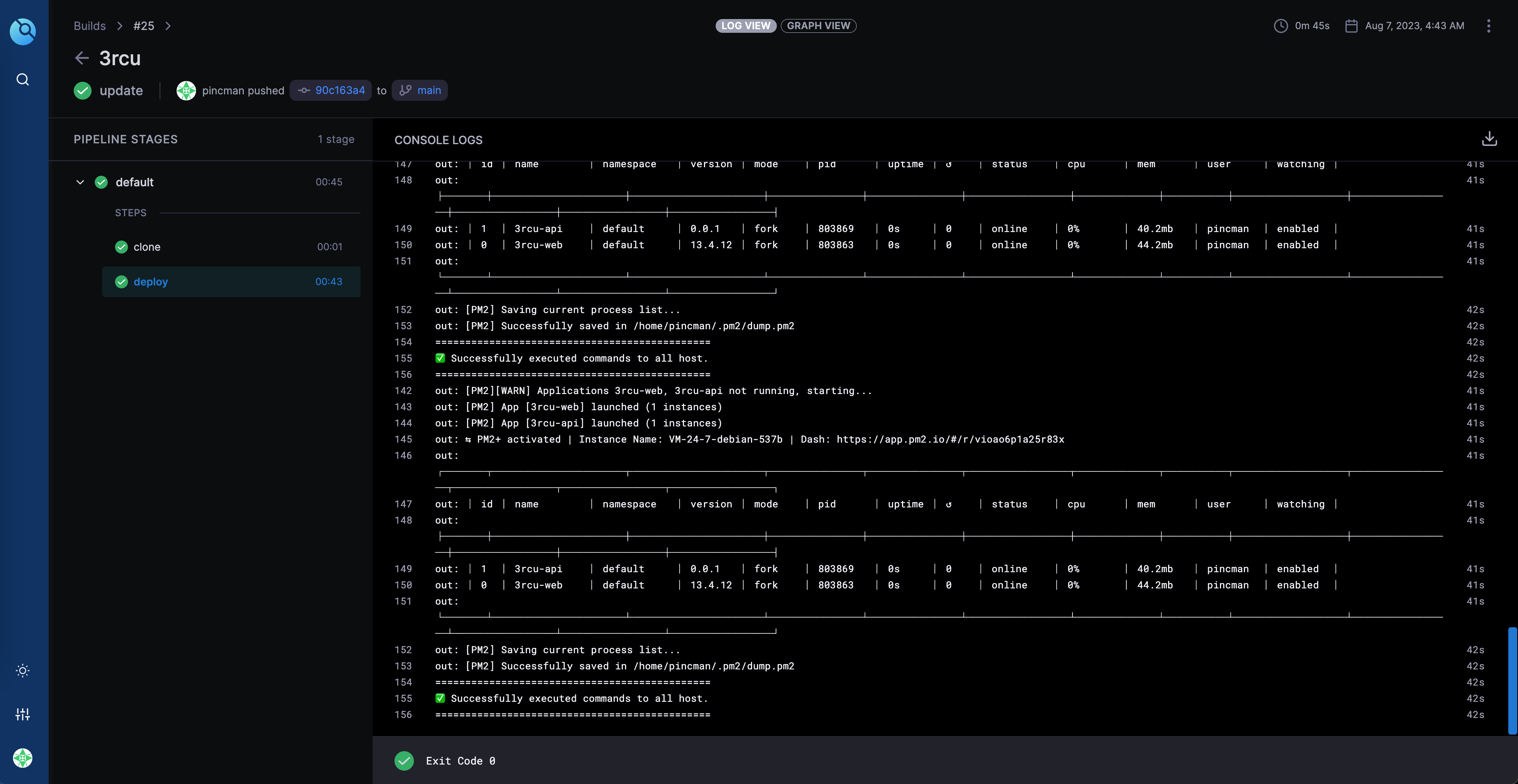 ### Nginx绑定[](#nginx绑定 "Nginx绑定的直接链接") 我们新增一个子域名用来部署我们的网站,比如`3rcu.com`、`3rcd.com`,在dnspod中把它解析到我们的服务器IP 然后添加一个虚拟机主机 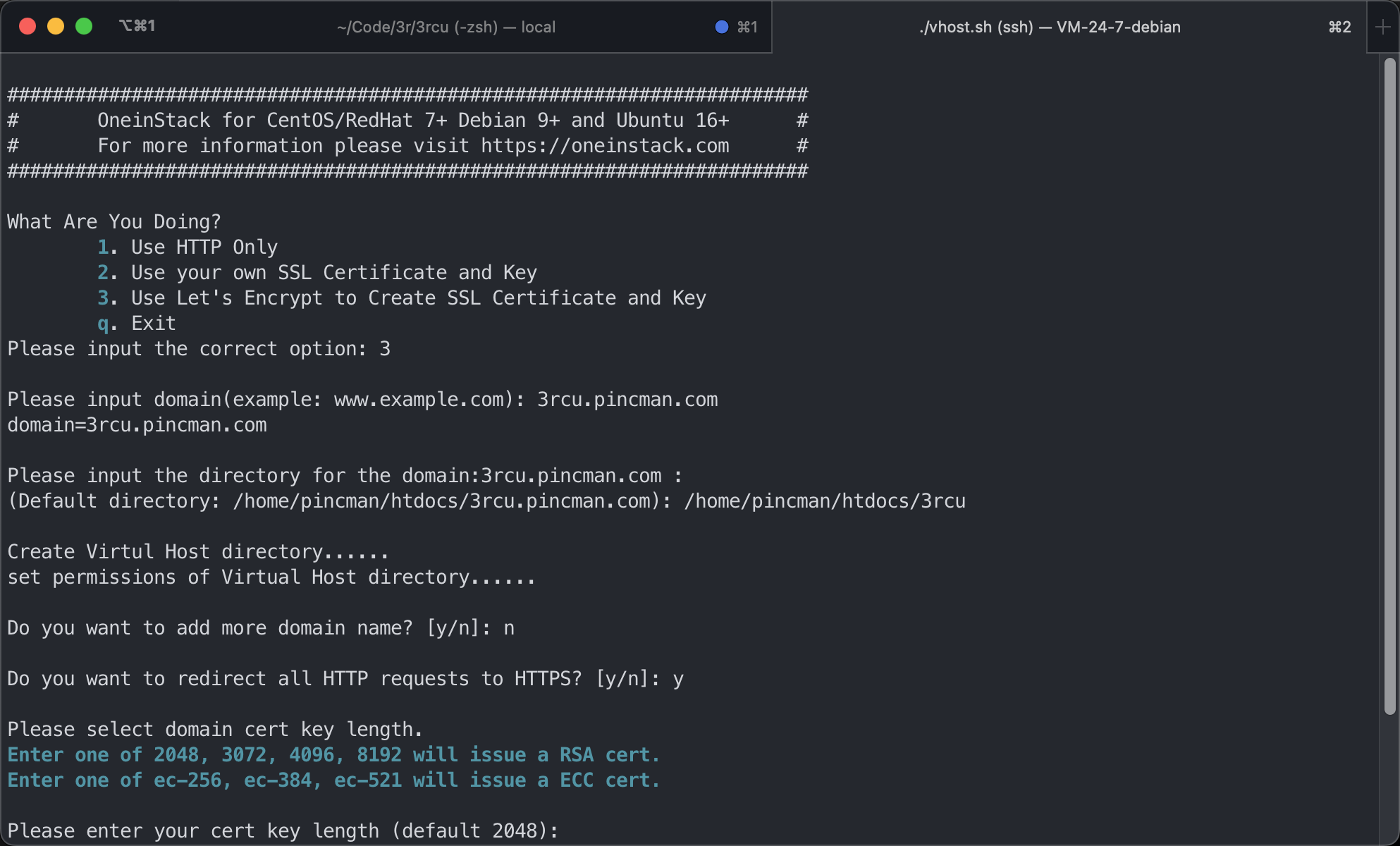 编辑主机配置文件 ``` vim /usr/local/nginx/conf/vhost/3rcu.3rcd.com.conf ``` 内容如下 ``` location / { proxy_pass http://127.0.0.1:8101; proxy_http_version 1.1; proxy_set_header Upgrade $http_upgrade; proxy_set_header Connection 'upgrade'; proxy_set_header Host $host; proxy_set_header X-Real-IP $remote_addr; proxy_set_header X-Forwarded-Proto $scheme; proxy_set_header X-Forwarded-For $proxy_add_x_forwarded_for; proxy_cache_bypass $http_upgrade; } location /admin { alias /home/pincman/htdocs/3rcu/apps/admin/dist; index index.php index.html index.htm; try_files $uri $uri/ /admin/index.html; } location /api { proxy_pass http://127.0.0.1:3100; proxy_http_version 1.1; proxy_set_header Upgrade $http_upgrade; proxy_set_header Connection 'upgrade'; proxy_set_header Host $host; proxy_set_header X-Real-IP $remote_addr; proxy_set_header X-Forwarded-Proto $scheme; proxy_set_header X-Forwarded-For $proxy_add_x_forwarded_for; proxy_cache_bypass $http_upgrade; } ``` 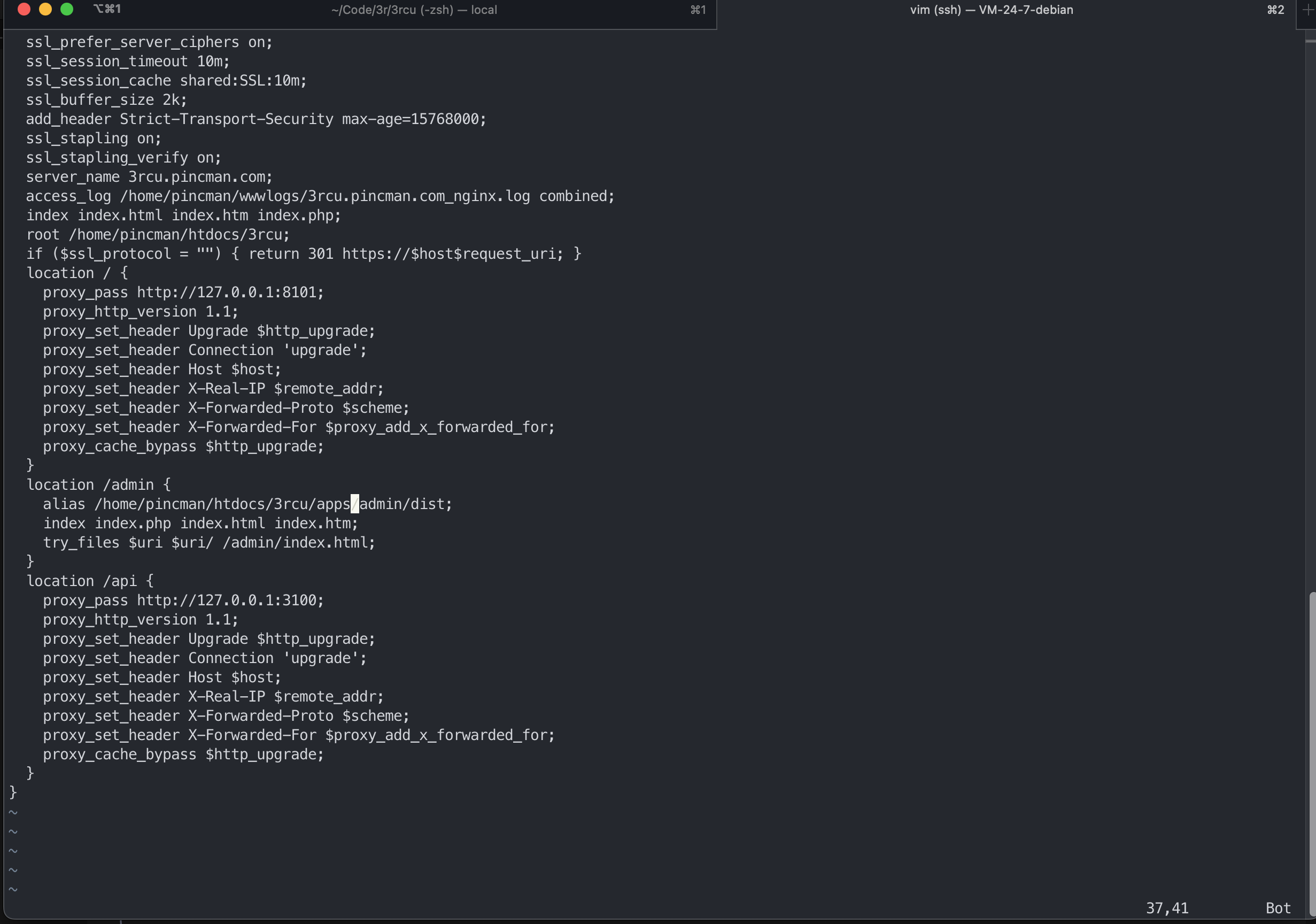 **最后,别忘了重启nginx** 现在我们分别打开[3rcu.3rcd.com](https://3rcu.3rcd.com/),[3rcu.3rcd.com/admin](https://3rcu.3rcd.com/admin),[3rcu.3rcd.com/api](https://3rcu.3rcd.com/api) 可以看到和本地开发一样的界面 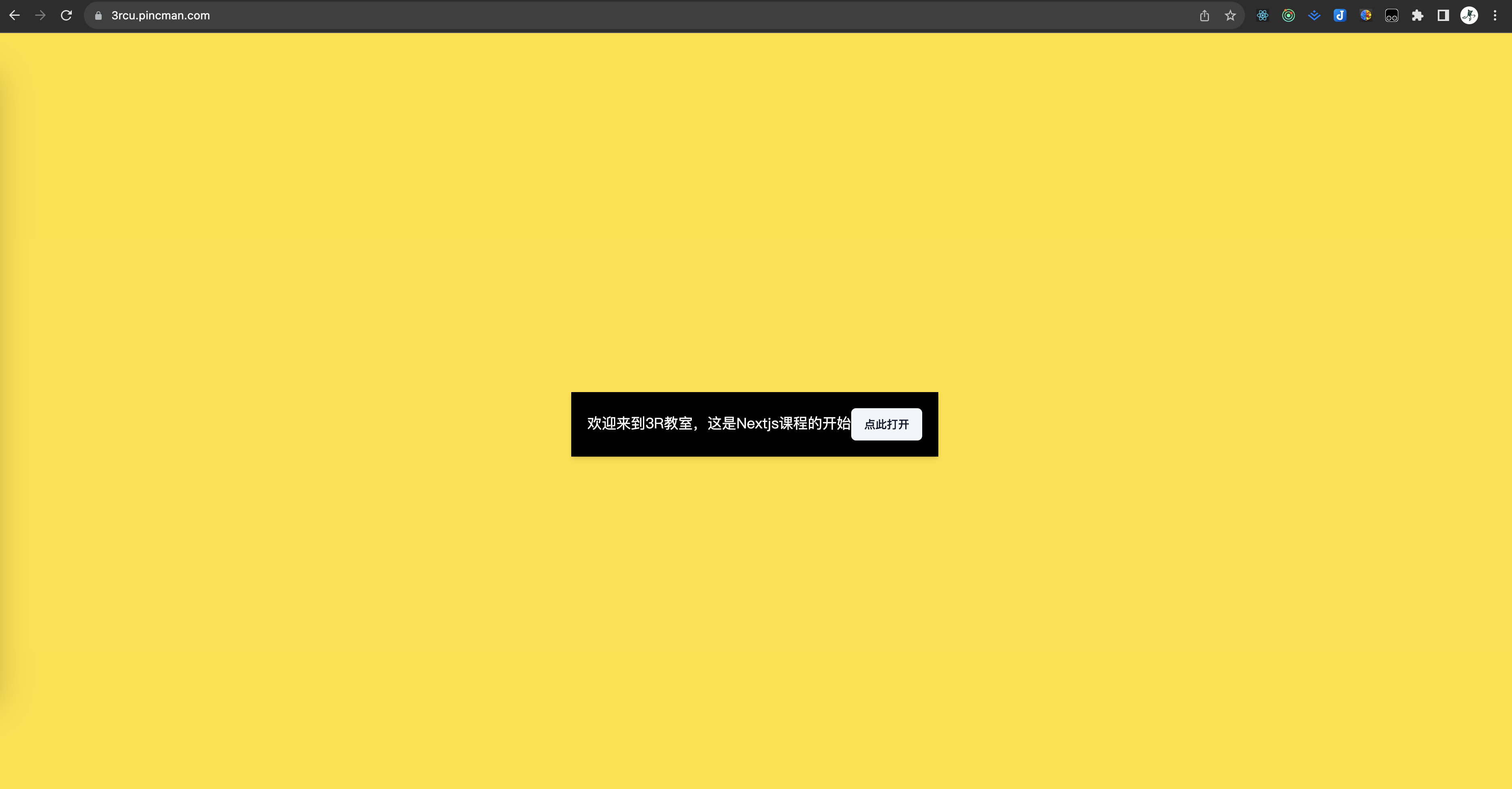 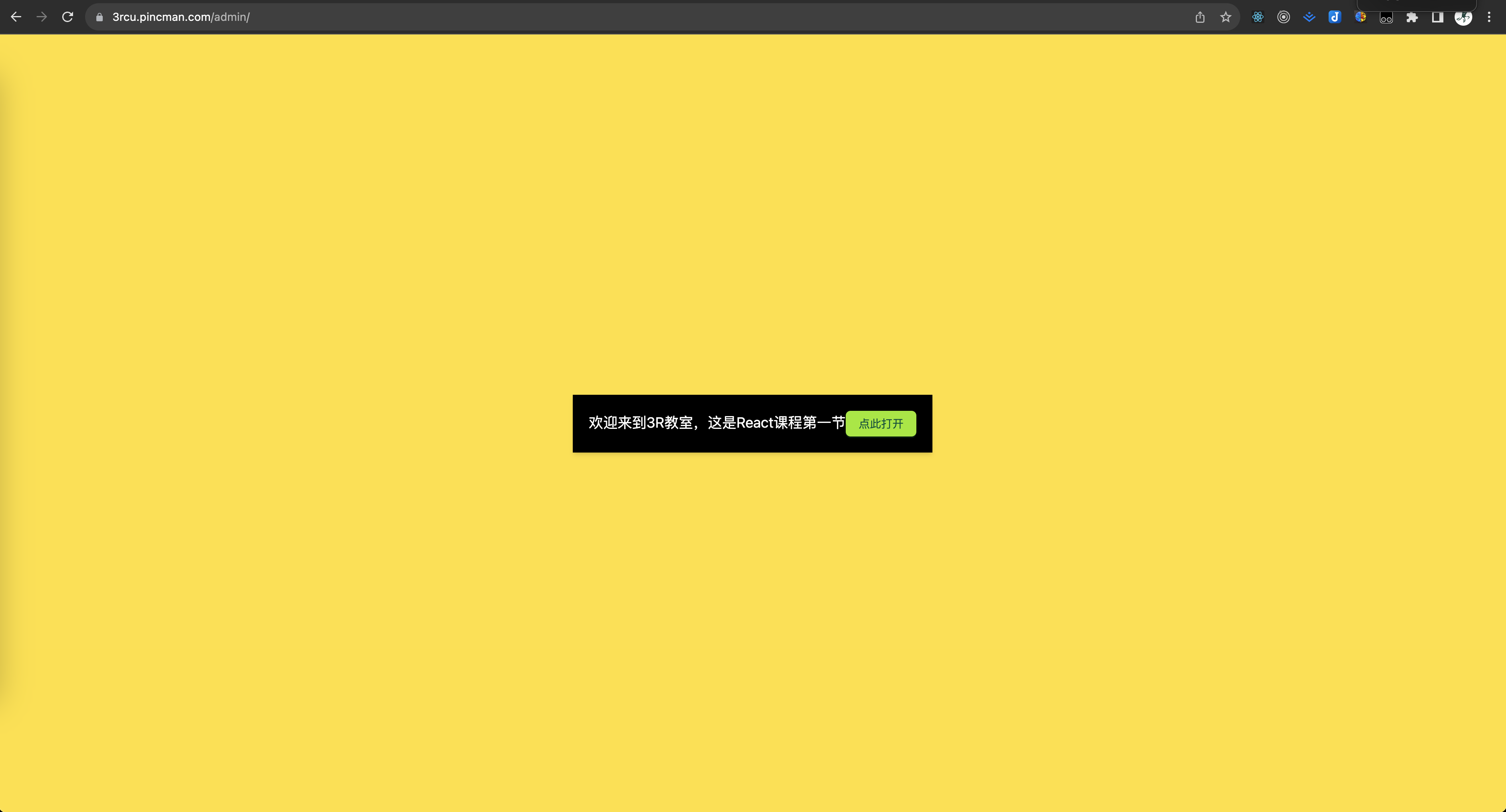 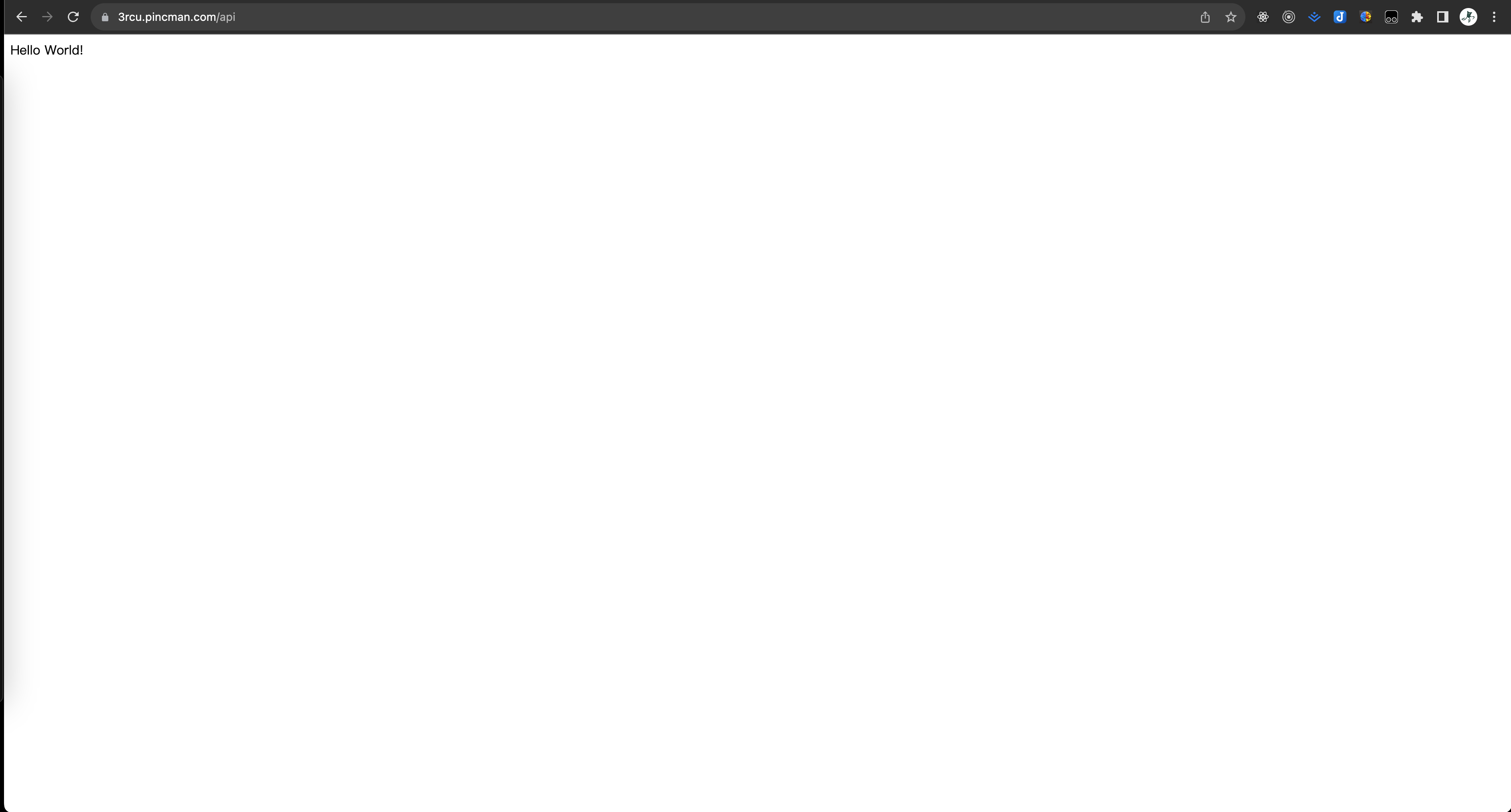 至此,大功告成! ### 结束语[](#结束语 "结束语的直接链接") 这节课的`.drone.yml`并没有涉及到在容器内容构建,通过docker部署,服务器数据库迁移等知识,如果有兴趣可自行发散思维尝试,另外也可以参考我们的商业项目中的配置,看看是怎么写的! 不用担心,这个课程做完后,我们还会讲一次部署和优化,届时将有数据库迁移,容器内CI等所有知识! 下载[goflashdeals](https://git.3rcd.com/goflash),或者[youni](https://git.3rcd.com/youni),自己完成一次CICD
peipeo
2026年11月8日 10:27
转发文档
收藏文档
上一篇
下一篇
手机扫码
复制链接
手机扫一扫转发分享
复制链接
Markdown文件
PDF文档(打印)
分享
链接
类型
密码
更新密码