剪藏
Rethinking your position
Learn how to learn
3R编码 | nestjs最佳实践 - 课程概览
3R编码 | Node.js开发环境搭建
3R编码 | Nestjs+Eslint+SWC应用初始化及断点调试
3R编码 | 装饰器与反射
3R编码 | Nestjs核心概念
3R编码 | 无懈可击的Linux服务器构建
3R编码 | 使用Turborepo+pnpm workspaces构建monorepo应用
3R编码 | 使用Gitea+Drone自建CICD平台
3R编码 | 整合Typeorm实现CRUD
3R编码 | 请求数据的验证和响应数据的序列化
3R编码 | 数据关联与树形嵌套结构的分类和评论的实现
3R编码 | 自定义全局的验证管道,拦截器和过滤器
3R编码 | 自定义数据验证约束及约束中的依赖注入
3R编码 | 批量操作及软删除(回收站)功能使用
3R编码 | 数据库与MeiliSearch的全文搜索
3R编码 | 数据操作代码的抽象化
3R编码 | 整合bun与pm2实现开发环境与生产环境免编译和自启
3R编码 | 自建配置系统实现
3R编码 | 嵌套路由与Swagger文档实现
3R编码 | 使用Yargs构建命令行工具
3R编码 | 生产环境下静默启动以及PM2 API的使用
3R编码 | 数据迁移功能的实现
3R编码 | 数据填充命令实现
3R编码 | 用户模块开发以及使用Passport实现JWT认证和无痛刷新
3R编码 | 基于CASL的RBAC动态角色及权限系统实现
3R编码 | 模型动态关联与基于CASL的动态权限的实现
3R编码 | 使用BullMQ实现异步验证短信与邮件发送
3R编码 | WebSocket实现消息广播功能
3R编码 | chapter27
3R编码 | chapter28
3R编码 | TS全栈+AI开发实战 - 课程概览
3R编码 | Node.js环境搭建及应用初始化
3R编码 | Next.js应用初始化
3R编码 | React内置Hooks的使用与自定义详解
3R编码 | Next.js中使用Zustand进行状态管理详解
3R编码 | Next.js核心概念及应用构建
微电子学第1话 MOS Differential Pair (I)
微电子学第1话 MOS Differential Pair (I)
微电子学第3话 CMRR
微电子学第2话 MOS Differential Pair (II)
终于有人讲了,凭什么三极管能放大?
降低人类负担:类型系统即边界
固态变压器SST是什么
本站点使用 MrDoc 构建
-
+
3R编码 | Node.js开发环境搭建
注意 注意:课程中的Linux系统永远指代windows下的wsl2或者独立的Linux发行版两者,而不仅仅只是独立Linux 课程代码的运行环境与本手册的启动环境是一致的,所以在启动本文档时相信你已经配置好基本环境.如还没有配置好,请查看[3R教室手册的文档部分](https://3rcd.com/classroom/guide#%E6%96%87%E6%A1%A3) 使用ZSH可以更好的体验命令的乐趣 一、安装并切换到zsh 信息 mac下已自带zsh,无需安装,此处仅用于linux ``` touch ~/.hushlogin # 禁止欢迎消息apt-get install -y zsh # 如果是arch或者radhat系的发行版,请自行用pacman/yay或者yum替代 ``` 使用以下命令切换到zsh ``` chsh -s /bin/zsh # 切换 ``` 关闭命令窗口并重新打开(如果是远程服务器的Linux系统开发则需要先`exit`退出再ssh连接),可以看到命令行有变化了 二、安装ohmyzsh 如果没有安装`wget`, 先安装一下wget 信息 Mac下请使用`brew install wget` ``` apt-get install -y wget ``` 使用以下命令安装ohmyzsh 信息 如果是没有梯子,可以使用镜像代替:`sh -c "$(wget -O- https://gitee.com/mirrors3r/ohmyzsh/raw/master/tools/install.sh)"` ``` sh -c "$(wget -O- https://raw.githubusercontent.com/ohmyzsh/ohmyzsh/master/tools/install.sh)" ``` 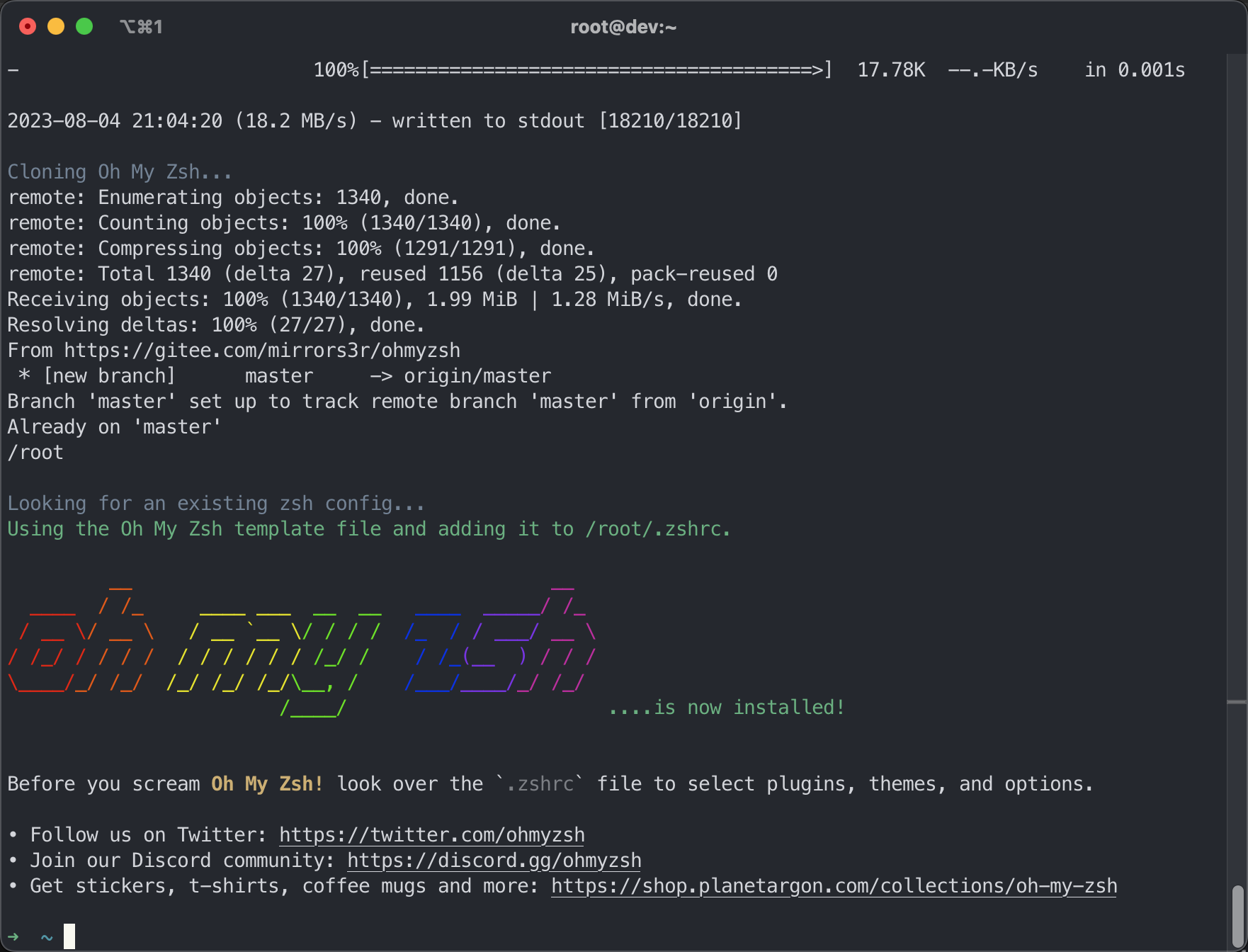 三、安装power10k 使用以下命令安装 ``` git clone --depth=1 https://github.com/romkatv/powerlevel10k.git ${ZSH_CUSTOM:-$HOME/.oh-my-zsh/custom}/themes/powerlevel10k ``` 如果是国内服务器可以用镜像 ``` git clone --depth=1 https://gitee.com/romkatv/powerlevel10k.git ${ZSH_CUSTOM:-$HOME/.oh-my-zsh/custom}/themes/powerlevel10k ``` 在`.zshrc`中设置主题为`powerlevel10k/powerlevel10k` 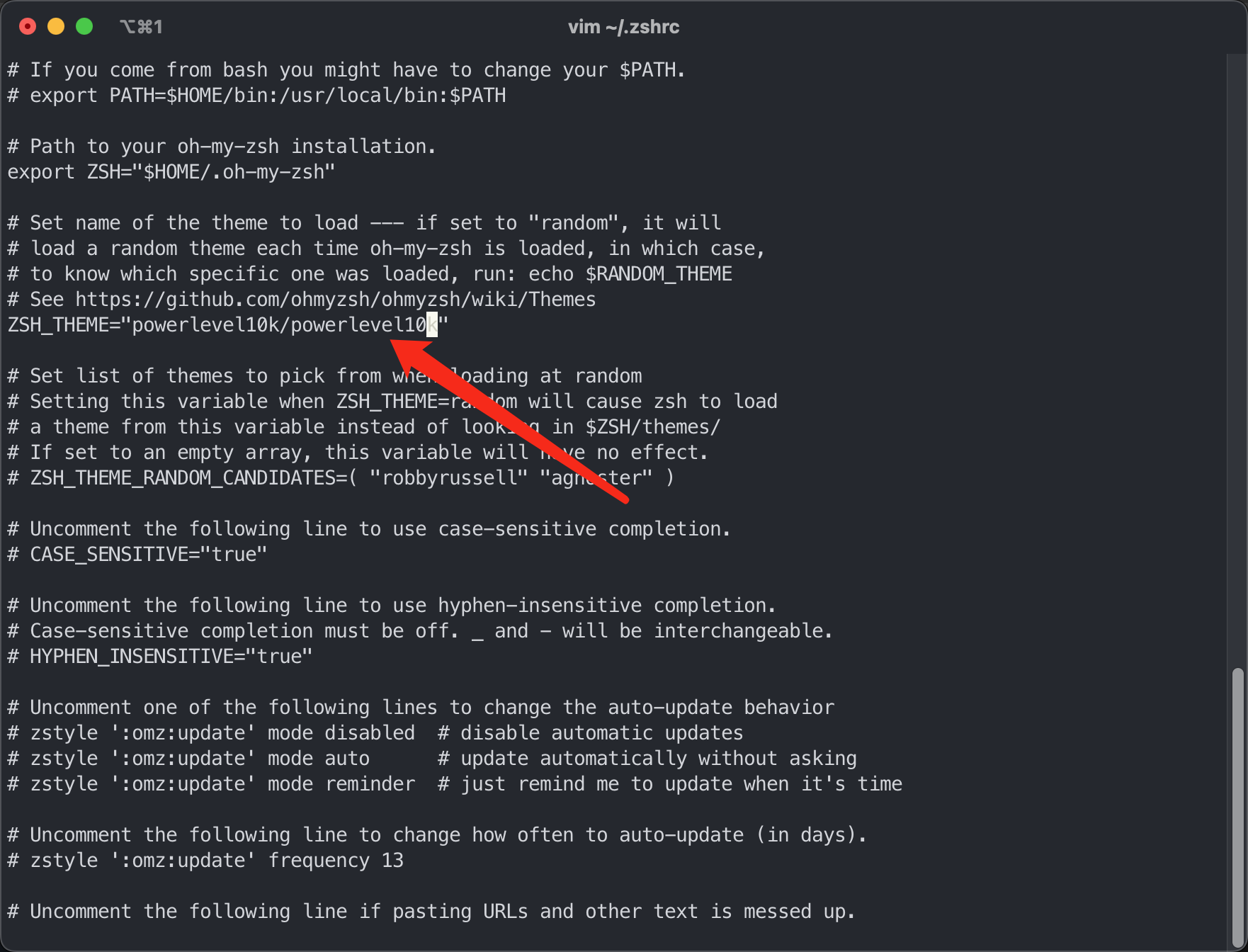 运行`source ~/.zshrc`加载配置,然后根据自己的喜好来配置`p10k` 如果下次需要重新配置,只要运行`p10k configure`即可 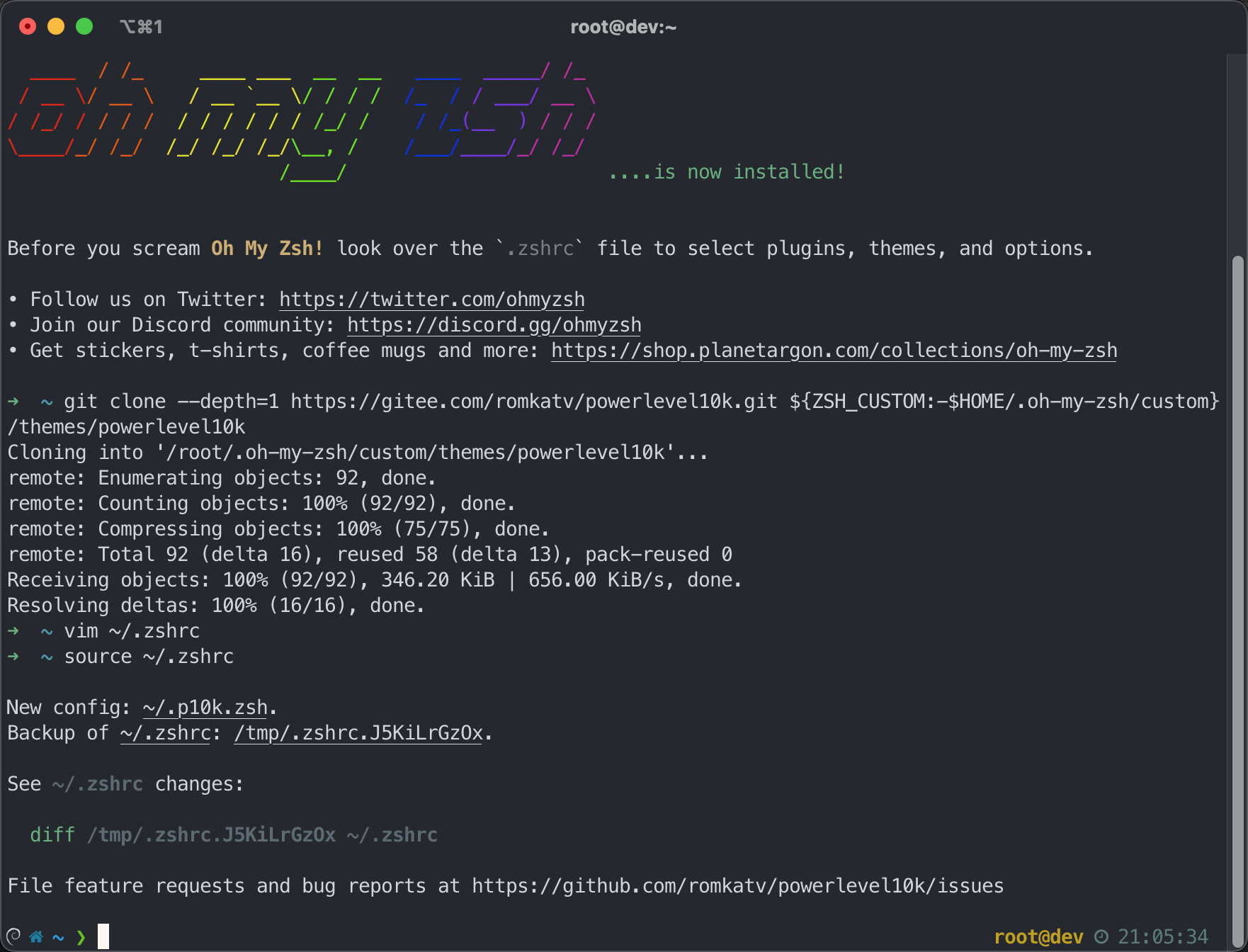 四、设置插件 - `autojump`可以使用`j xxx`来跳转到历史目录 - `extract`可以用`x`命令一键解压 - `zsh-autosuggestions`用于命令行自动补全 - `zsh-syntax-highlighting`用于命令代码高亮 ``` apt-get install -y autojump extractgit clone https://github.com/zsh-users/zsh-autosuggestions ${ZSH_CUSTOM:-~/.oh-my-zsh/custom}/plugins/zsh-autosuggestions# 国内服务器可以使用镜像:git clone https://gitee.com/mirrors3r/zsh-autosuggestions ${ZSH_CUSTOM:-~/.oh-my-zsh/custom}/plugins/zsh-autosuggestionsgit clone https://github.com/zsh-users/zsh-syntax-highlighting.git ${ZSH_CUSTOM:-~/.oh-my-zsh/custom}/plugins/zsh-syntax-highlighting# 国内服务器可以使用镜像:git clone https://gitee.com/mirrors3r/zsh-syntax-highlighting.git ${ZSH_CUSTOM:-~/.oh-my-zsh/custom}/plugins/zsh-syntax-highlighting ``` 在`.zshrc`中设置插件为`git autojump extract zsh-autosuggestions zsh-syntax-highlighting` 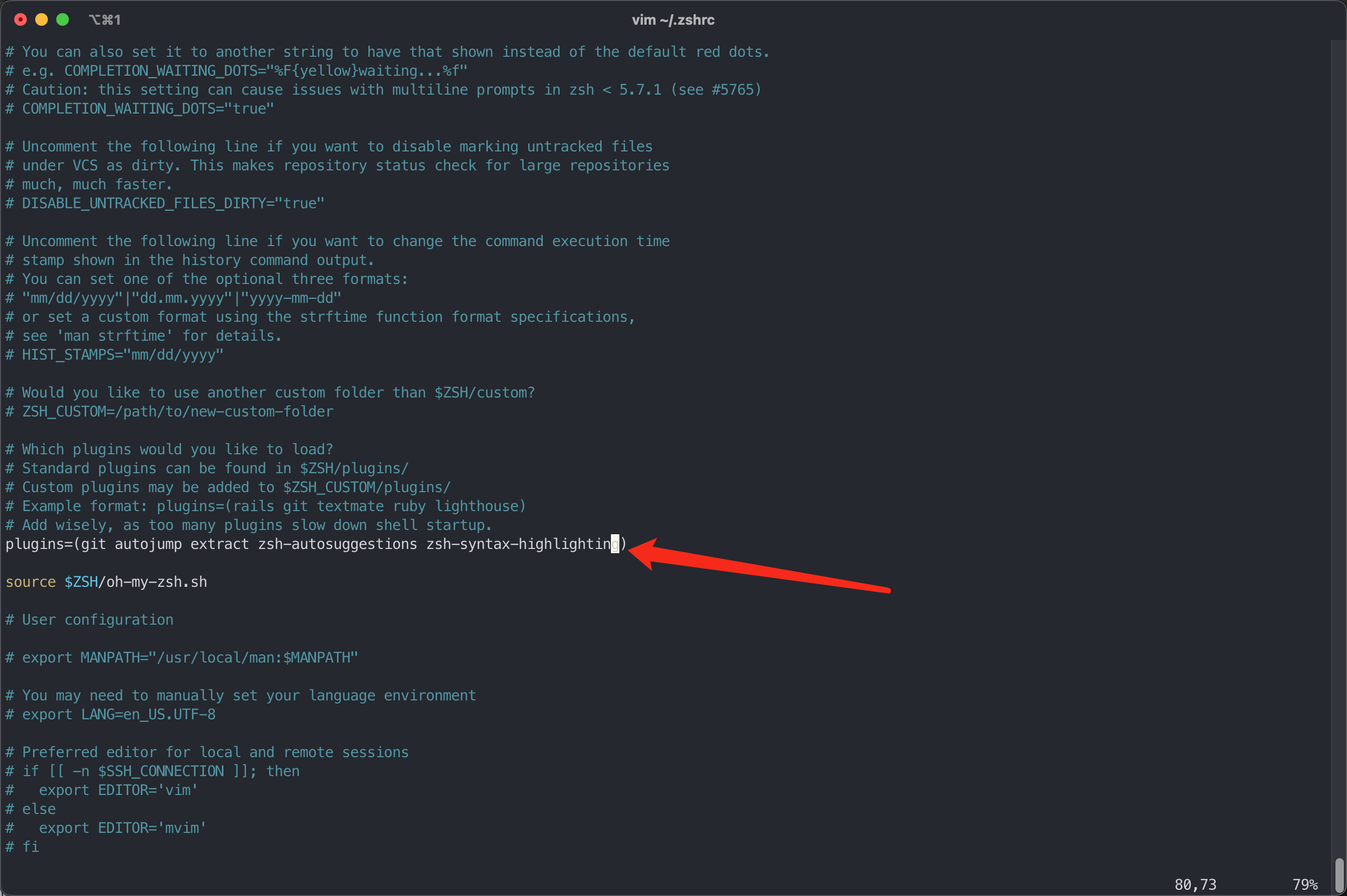 安装与配置 [Node.js](https://nodejs.org/) 环境 建议:我们所有TS课程统一使用 [pnpm](https://pnpm.io/) 作为包管理器(Windows 的同学在学习期间可以使用 Yarn) ### 安装 Node.js[](#安装-nodejs "安装 Node.js的直接链接") 有关开发环境,由于 Windows 对 Node.js 的开发支持并不友好,所以只推荐 Linux (windows下使用[WSL2](https://learn.microsoft.com/zh-cn/windows/wsl/install)亦可获得非常好的用户体验) 与 Macos 作为开发环境。 如果你不想折腾或者想得到一个体验最好,最完美的TS全栈开发环境,MacOS将是不二选择 #### MacOS 中安装[](#macos-中安装 "MacOS 中安装的直接链接") ``` brew install nodejs ``` #### Linux 中安装[](#linux-中安装 "Linux 中安装的直接链接") 信息 此处的node版本,可根据情况,自己从 nodejs.org 选择对应的版本,并在下方命令的基础上进行更改 ``` # 下载并解压nodesudo wget https://nodejs.org/dist/v18.16.0/node-v18.16.0-linux-x64.tar.xz -O /usr/local/src/node18.tar.xzsudo tar -xf /usr/local/src/node18.tar.xz -C /usr/local/sudo mv /usr/local/node-v18.16.0-linux-x64 /usr/local/node# 添加到环境变量echo "export PATH=/usr/local/node/bin:\$PATH" >> ~/.zshrc && source ~/.zshrc ``` ### 配置npm[](#配置npm "配置npm的直接链接") 设置全局库的存放目录,用于防止权限问题 ``` npm config set prefix $HOME/.node_modulesecho "export PATH=$HOME/.node_modules/bin:\$PATH" >> ~/.zshrc && source ~/.zshrc ``` 配置 [npm](https://www.npmjs.com/) 淘宝镜像 ``` npm config set registry https://registry.npmmirror.com/ ``` ### 安装与配置pnpm[](#安装与配置pnpm "安装与配置pnpm的直接链接") 一、安装 [pnpm](https://pnpm.io/) 以及初始化 pnpm ``` npm install -g pnpmpnpm setup ``` 二、加载pnpm的环境变量 ``` source ~/.zshrc ``` 三、安装源管理工具 ``` pnpm add nnrm -g ``` 四、选择一个国内镜像 ``` nnrm use taobao ``` ### Node版本管理[](#node版本管理 "Node版本管理的直接链接") 使用pnpm可直接管理多个Node版本 ``` # 使用最新版pnpm env use --global latest# 使用长期支持版pnpm env use --global lts ``` 另外,如果没有梯子,那么可以使用传统的版本管理工具,比如 [n](https://github.com/tj/n) 或者 [nvm](https://github.com/nvm-sh/nvm) ``` pnpm add n -g ``` 为避免权限问题,请执行如下命令 注意 因为我们使用普通用户权限进行编程,所以把 n 的目录通过环境变量改成我们可以操作的目录 ``` echo "\n" >> ~/.zshrcecho "export N_NODE_MIRROR=https://npmmirror.com/mirrors/node" >> ~/.zshrcecho "export N_PREFIX=\$HOME/.n" >> ~/.zshrcecho "export PATH=\$N_PREFIX/bin:\$PATH" >> ~/.zshrcsource ~/.zshrc ``` 切换版本的方法如下 ``` # 安装最新的长期支持版n lts_latest && node --version# 切换回最新版n latest && node --version ```
peipeo
2026年11月8日 10:13
转发文档
收藏文档
上一篇
下一篇
手机扫码
复制链接
手机扫一扫转发分享
复制链接
Markdown文件
PDF文档(打印)
分享
链接
类型
密码
更新密码